
Pomoč
Pomoč in navodila
Kako se včlanite, kako uporabljate članski portal in kje najdete dokumente.
Kaj najdete na spletnem mestu in v portalu
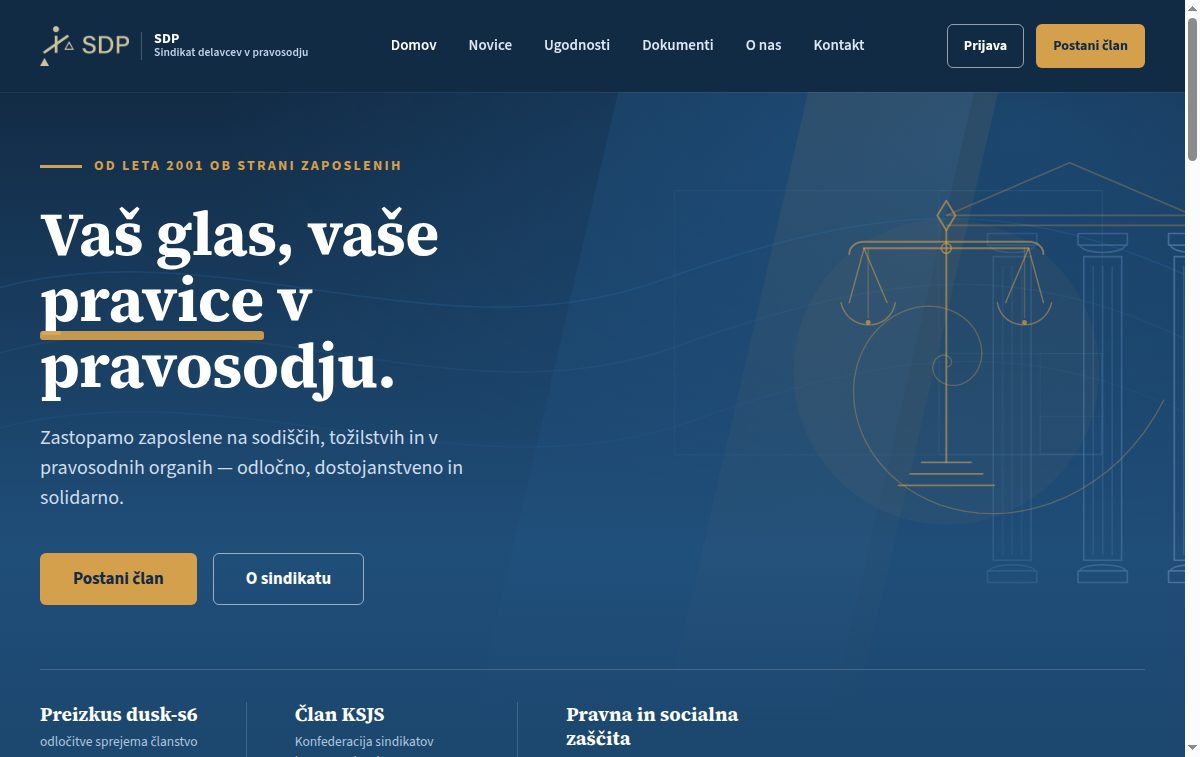
Spletno mesto Sindikata delavcev v pravosodju ima dva dela. Javni del je odprt vsem: novice, dokumenti in akti, ugodnosti za člane, predstavitev sindikata in kontakt. Članski portal je za člane s potrjenim članstvom in ima digitalno izkaznico, Kranjsko Goro, fitnes, novice in vaš profil.
V glavi javne strani so povezave Domov, Novice, Ugodnosti, Dokumenti, O nas in Kontakt. Desno zgoraj sta gumba Prijava in Včlani se (na naslovnici Postani član); ko ste prijavljeni, je tam Moj račun, ki vas pripelje v portal.
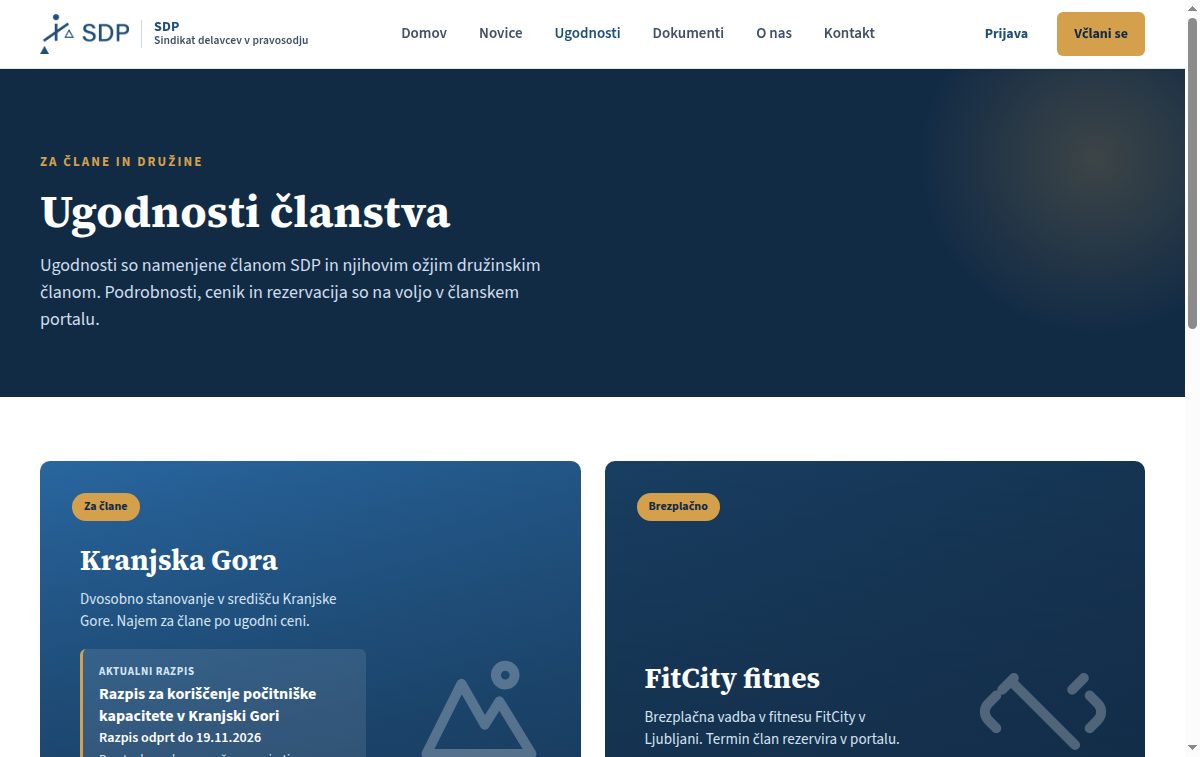
Stran Ugodnosti predstavi obe glavni ugodnosti za člane: apartma v Kranjski Gori (fotografije, cenik po kategorijah članov in podatek o turistični ter promocijski taksi) in fitnes FitCity v Ljubljani. Za prijavo na razpis ali rezervacijo se morate prijaviti v portal.
Vsi naslovi strani so v teh navodilih zapisani skrajšano (na primer
/clan/izkaznica). Pred njih dodajte naslov spletnega mesta.
Včlanitev v treh korakih
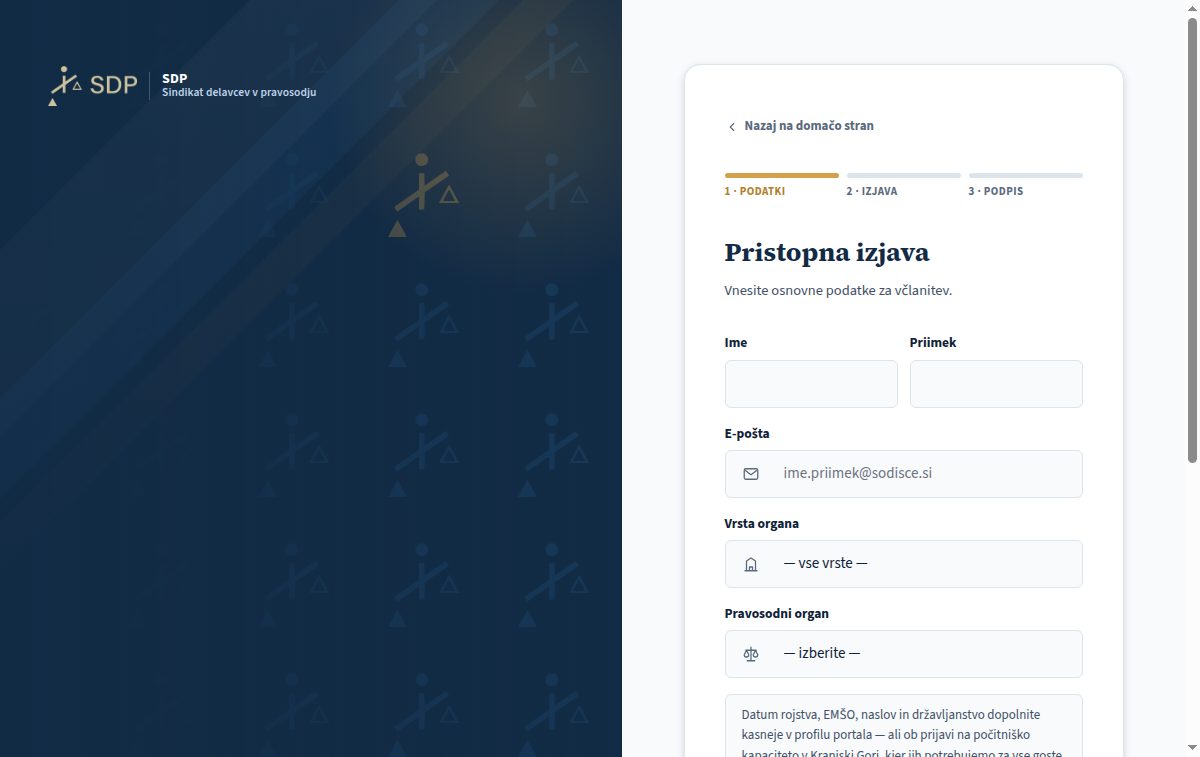
Včlanite se z gumbom Včlani se oziroma Postani član, ki vodi na
/registracija. Obrazec je pristopna izjava in ima tri korake:
1 · Podatki, 2 · Izjava in 3 · Podpis.
- Vpišite ime, priimek, elektronski naslov in geslo (najmanj 8 znakov), nato v polju Pravosodni organ izberite svojega delodajalca.
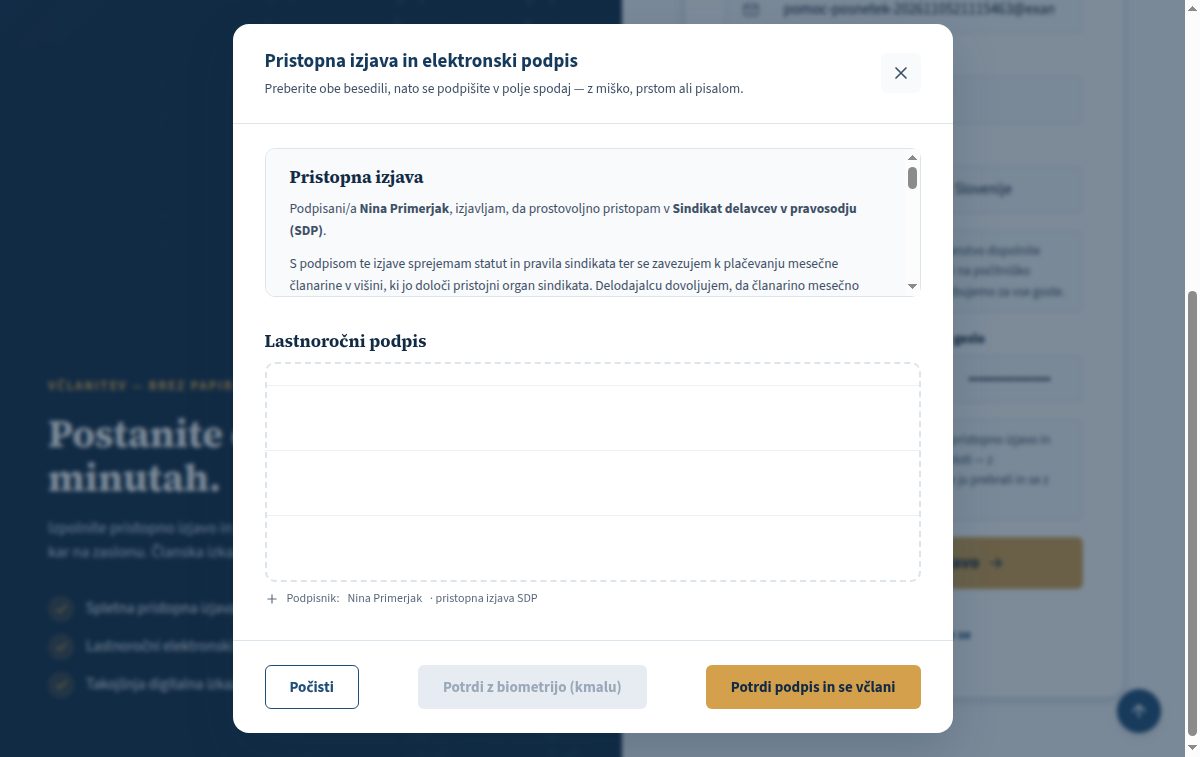
- Preberite pristopno izjavo in pravila o varstvu osebnih podatkov ter kliknite Preglej in podpiši izjavo.
- Podpišite se v podpisno polje — z miško, s prstom ali s pisalom — in kliknite Potrdi podpis in se včlani. Če podpis ni po vaši volji, ga zbrišete z gumbom Počisti in se podpišete znova.
Izbor delodajalca
Delodajalca izberete v dveh korakih. Najprej v zgornjem seznamu izberete skupino (sodišča po stopnjah, državno tožilstvo, državno odvetništvo, ministrstvo, izvrševanje kazenskih sankcij), nato se spodnji seznam skrči in v njem izberete svoj organ. Če vašega organa v seznamu ni, izberite Drugo — vpišite sami in vpišite polni naziv.
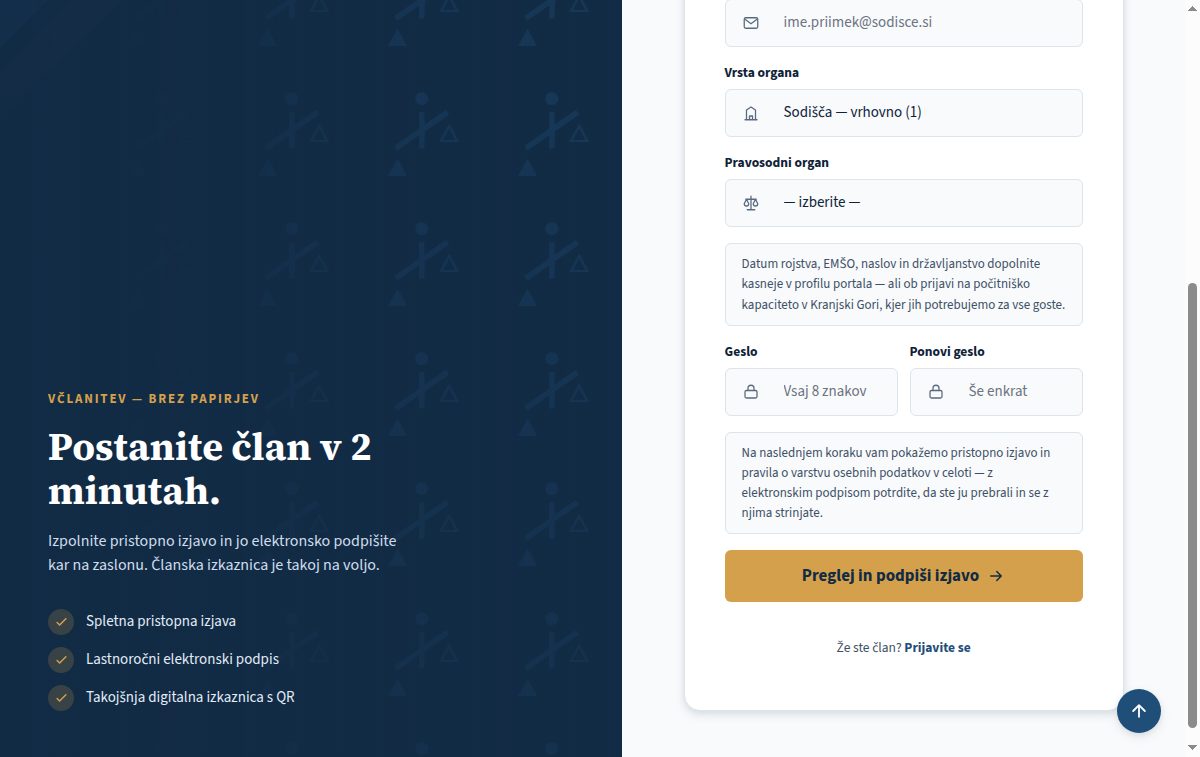
Datuma rojstva, enotne matične številke in naslova ob včlanitvi ni treba vpisati. Dopolnite jih pozneje v profilu ali ob prvi rezervaciji v Kranjski Gori.
Kaj sledi po oddaji
Po oddaji se odpre stran s potrditvijo, da je obrazec oddan, na vaš naslov pa odide sporočilo Potrdite svoj e-naslov.
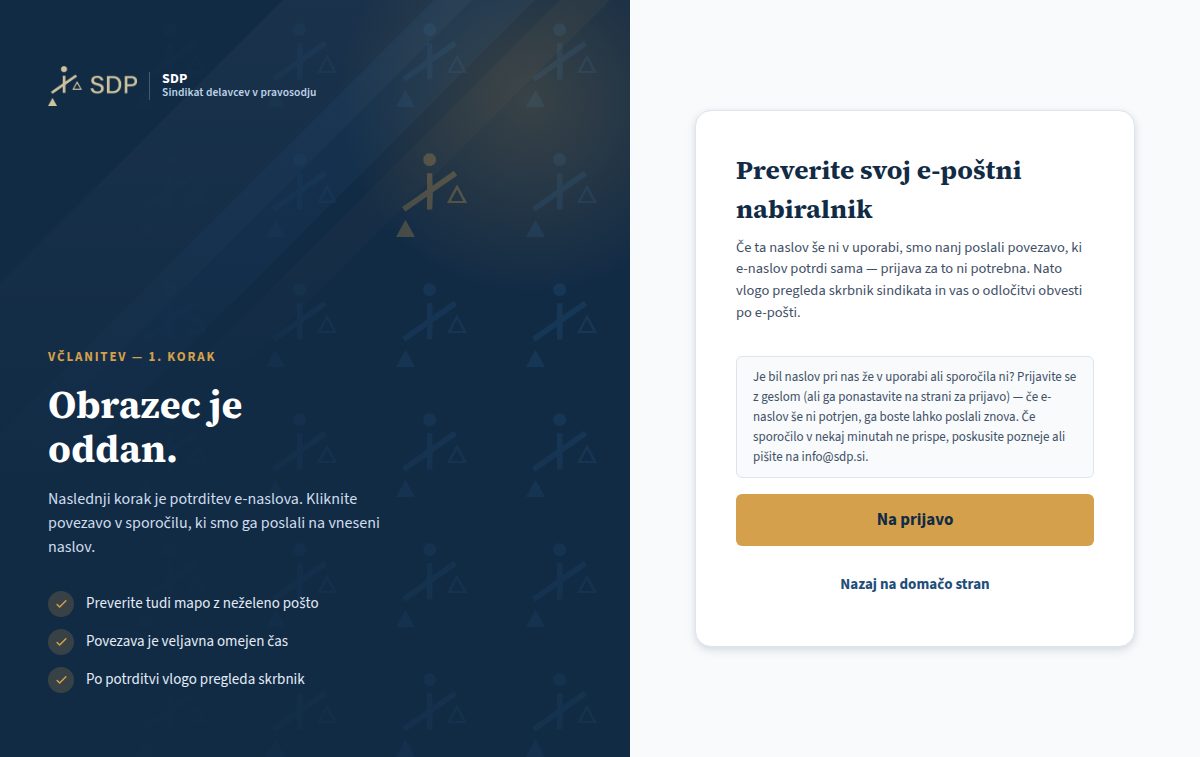
- Kliknete povezavo v sporočilu in s tem potrdite svoj elektronski naslov.
- Vašo vlogo nato pregleda skrbnik sindikata in članstvo ročno potrdi — potrditev ni samodejna.
- Ko je članstvo potrjeno, dobite obvestilo po elektronski pošti in poln dostop do portala.
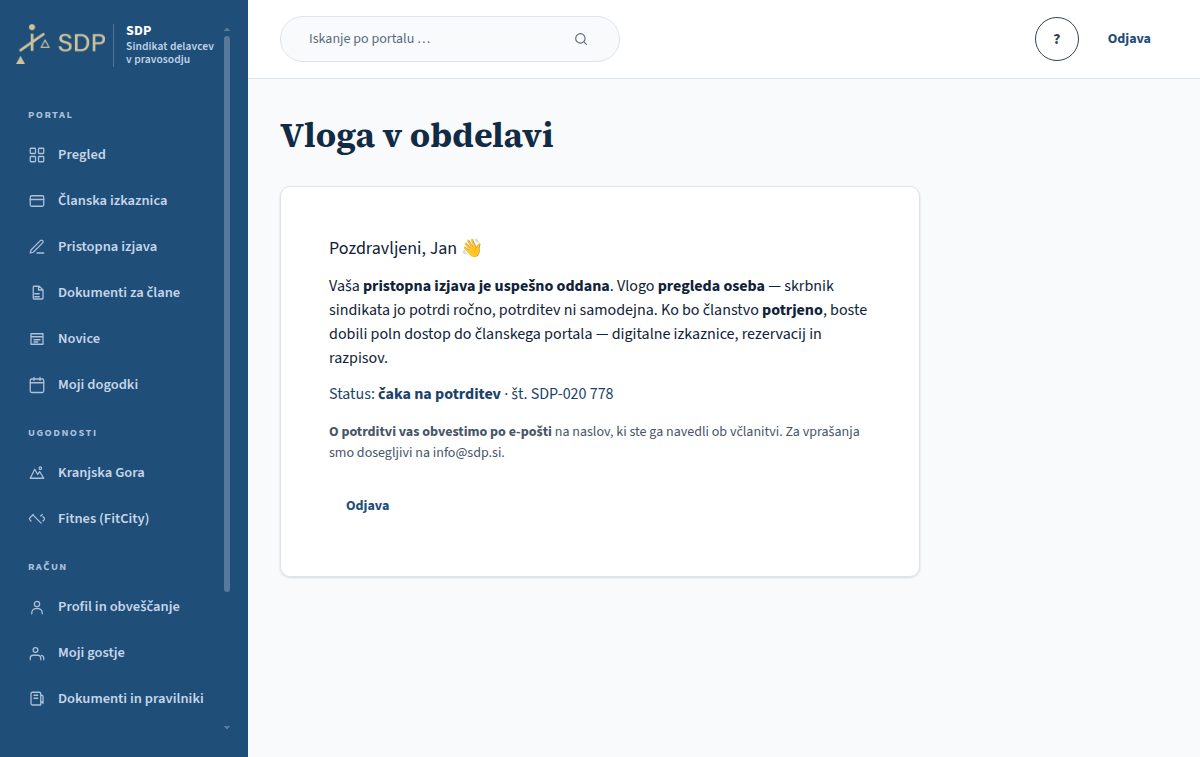
Dokler članstvo ni potrjeno, se v portal sicer prijavite, a vidite le stran
Vloga v obdelavi na naslovu /clan/cakanje. To ni napaka — pomeni,
da vloga čaka na človeka.
Pristopna izjava za obstoječe člane
Obstoječim članom izjave ni treba izpolniti znova — glejte Potrditev
članstva. Če novo izjavo vseeno želite podpisati, jo oddate na strani
/pristopna-izjava?nova=1. Izpolnite podatke (tudi
e-naslov), preberite besedilo izjave in obkljukate soglasje. Gumb Nadaljuj na podpis
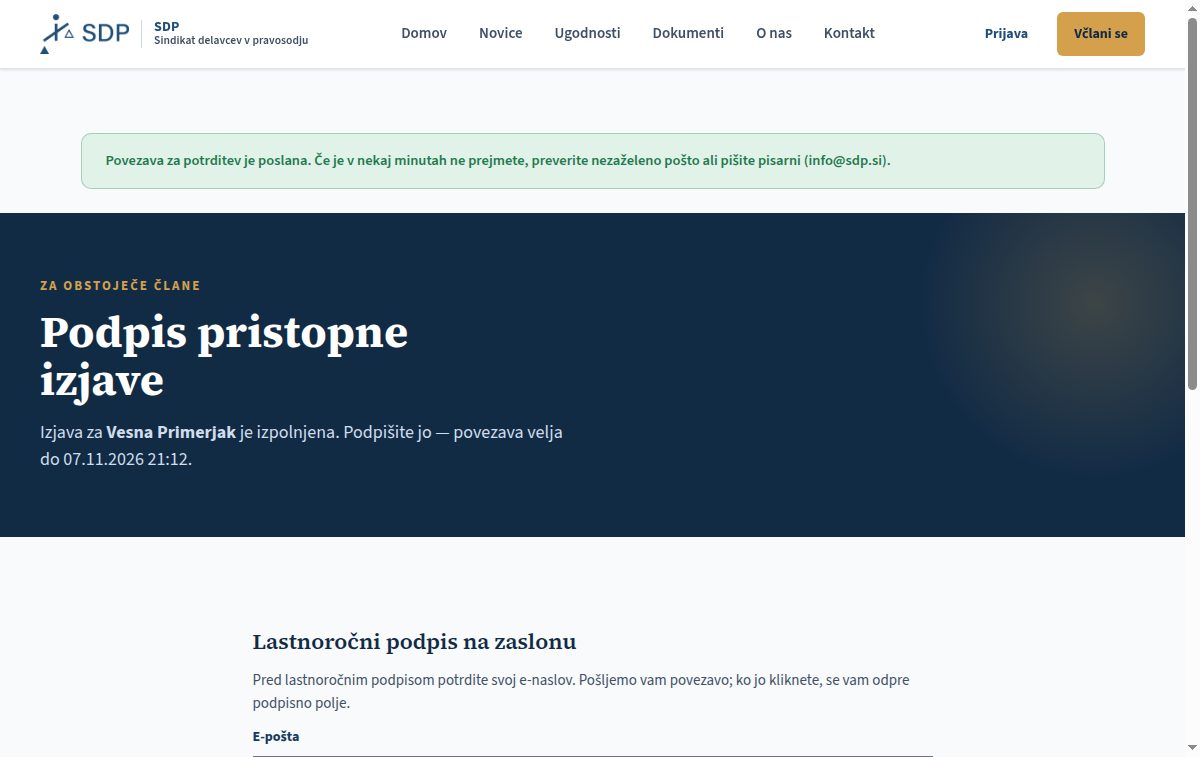
vam pošlje povezavo za potrditev e-naslova. Ko jo kliknete, se podpisno polje odpre samo:
podpišite se z miško, s prstom ali s pisalom in kliknite Potrdi podpis. Nato se
pokaže stran Izjava sprejeta s tem, kar sledi. To je navaden elektronski podpis — zabeležijo se čas, naslov IP in
potrjen e-naslov. Če sporočila v nekaj minutah ni, preverite mapo z neželeno pošto, na isti
strani kliknite Pošlji povezavo (znova) (največ trikrat na uro) ali pišite pisarni
sindikata. Povezava velja 48 ur.
Če ste prijavljeni v portal in v obrazec vpišete isti e-naslov, kot ga ima vaš račun, se podpisno polje odpre takoj — e-naslova ni treba potrjevati še enkrat. Če povezavo za potrditev že čakate, je ne zahtevajte znova: v 10 minutah nova ne odide (stran pove, ob kateri uri je bila poslana; preverite tudi nezaželeno pošto).
Kadar je na obrazcu tudi gumb Podpiši s kartico ali podpisanim PDF, vas ta vodi na stran, kjer najprej izberete enega od treh načinov:
- S kartico SIGEN-CA ali SIGOV-CA. Kliknite Potrdi s kartico in vpišite PIN. Po povratku stran izpiše, kot kdo podpisujete. Nato se obvezno še lastnoročno podpišete (Lastnoročno podpiši in zapečati); podpis se vriše v izjavo, ta pa se zapečati s pečatom sindikata in podatki iz vašega potrdila. E-naslova tu ni treba potrditi.
- Lastnoročni podpis na zaslonu. Enako kot zgoraj: najprej potrdite e-naslov s povezavo, nato se podpišete v podpisno polje. Prazno polje ni podpis; napačen podpis zbrišete z gumbom Počisti.
- Podpis v Readerju ali proXSignu. Prenesite PDF, ga podpišite s kvalificiranim potrdilom v Adobe Acrobat Readerju ali proXSignu in podpisano datoteko naložite na isto stran. Pri tem načinu podpisnega polja na zaslonu ni — podpis je tisti v PDF.
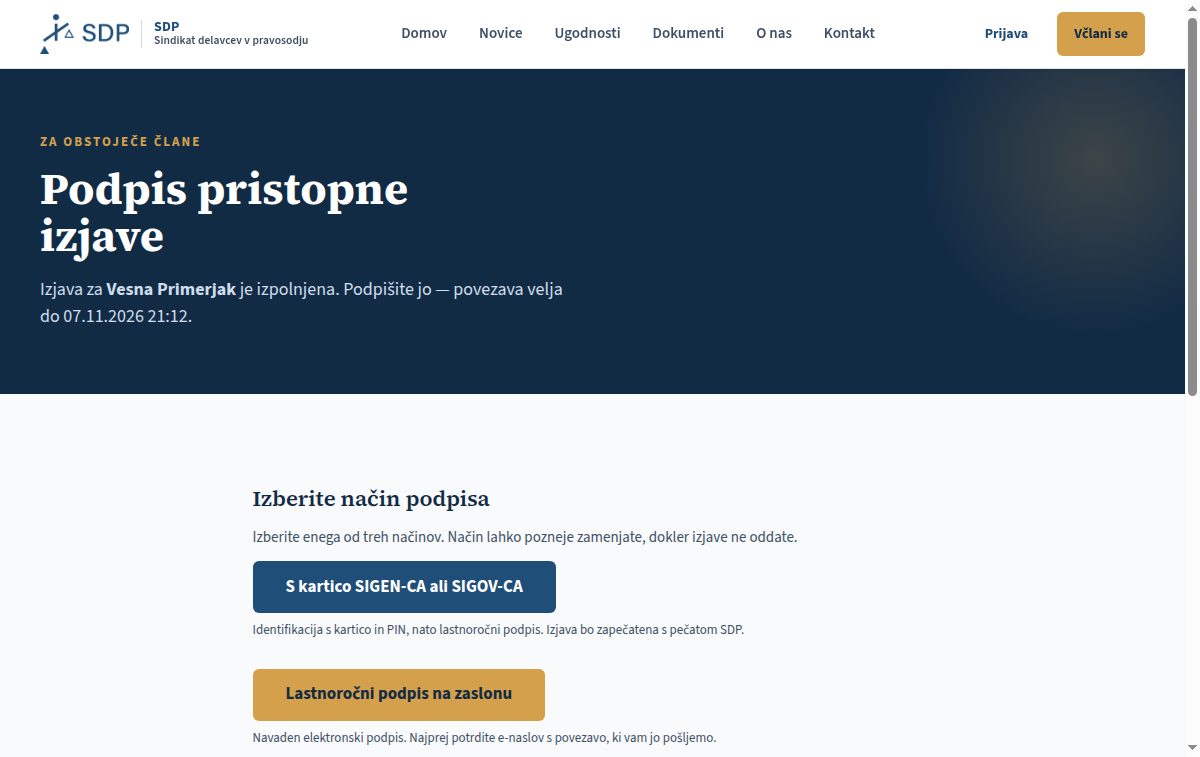
Dokler izjave ne oddate, lahko s povezavo Izberite drug način podpisa zamenjate
način. Če ste vstavili napačno kartico (ime v potrdilu se ne ujema), kliknite
Preberi kartico znova ali izberite drug način pod Drug način podpisa. Podpisano izjavo pred potrditvijo pregleda skrbnik. Pomoč pri kartici je na strani
/pomoc/kartica.
Potrditev članstva za obstoječe člane
Če ste član sindikata že od prej (pristopno izjavo ste podpisali na papirju), izjave ne izpolnjujete znova. Na nadzorni plošči portala je kartica Potrdite podatke o članstvu:
- izberite mesec in vpišite leto, od kdaj ste član ali članica; če ne veste natančno, obkljukajte Ne vem natančno — približno leto (mesec tedaj ni potreben);
- obkljukajte potrditev, da ste član ali članica SDP in da ste pristopno izjavo podpisali ob včlanitvi;
- po želji naložite sken ali fotografijo stare podpisane izjave (PDF, JPG ali PNG, največ 10 MB);
- kliknite Potrdi.
Podpis, kartica in potrditvena e-pošta niso potrebni; nihče ne dobi sporočila. Kartica nato pokaže Članstvo potrjeno in mesec ter leto včlanitve, ki ju izpiše tudi izkaznica („Član od“). Če ste se zmotili, pišite pisarni sindikata — datum lahko popravi skrbnik.
Podpis nove pristopne izjave (neobvezno)
Če vseeno želite podpisati novo elektronsko pristopno izjavo, odprite Podpis nove pristopne izjave (neobvezno).
Prijava, pozabljeno geslo in potrditev e-naslova
Prijavite se na /prijava s svojim elektronskim naslovom in geslom. Če
obkljukate Zapomni si me na tej napravi, vam naslednjič ne bo treba vpisovati
gesla. Skrbnik se prijavi z istim obrazcem in ga sistem pripelje v skrbniški del.
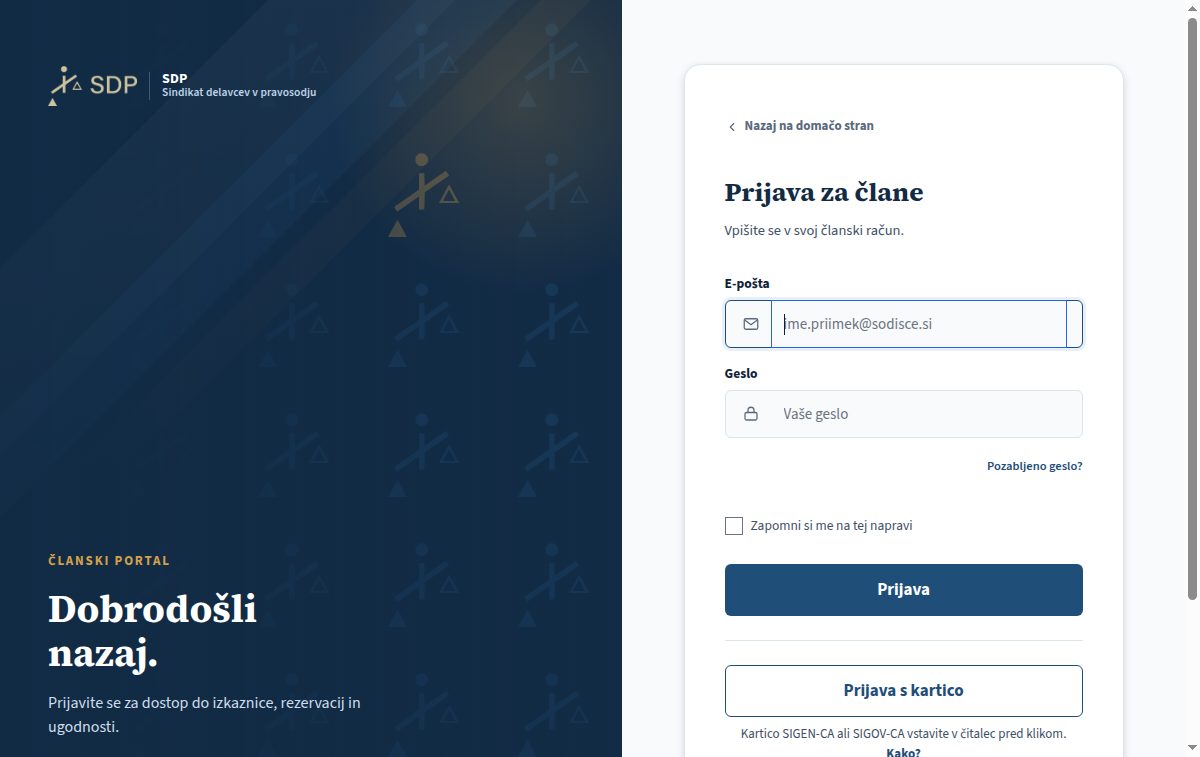
Po več zaporednih napačnih poskusih je prijava za kratek čas zaklenjena. Takrat počakajte in poskusite znova; sporočilo na zaslonu pove, koliko časa je še treba počakati.
Pozabljeno geslo
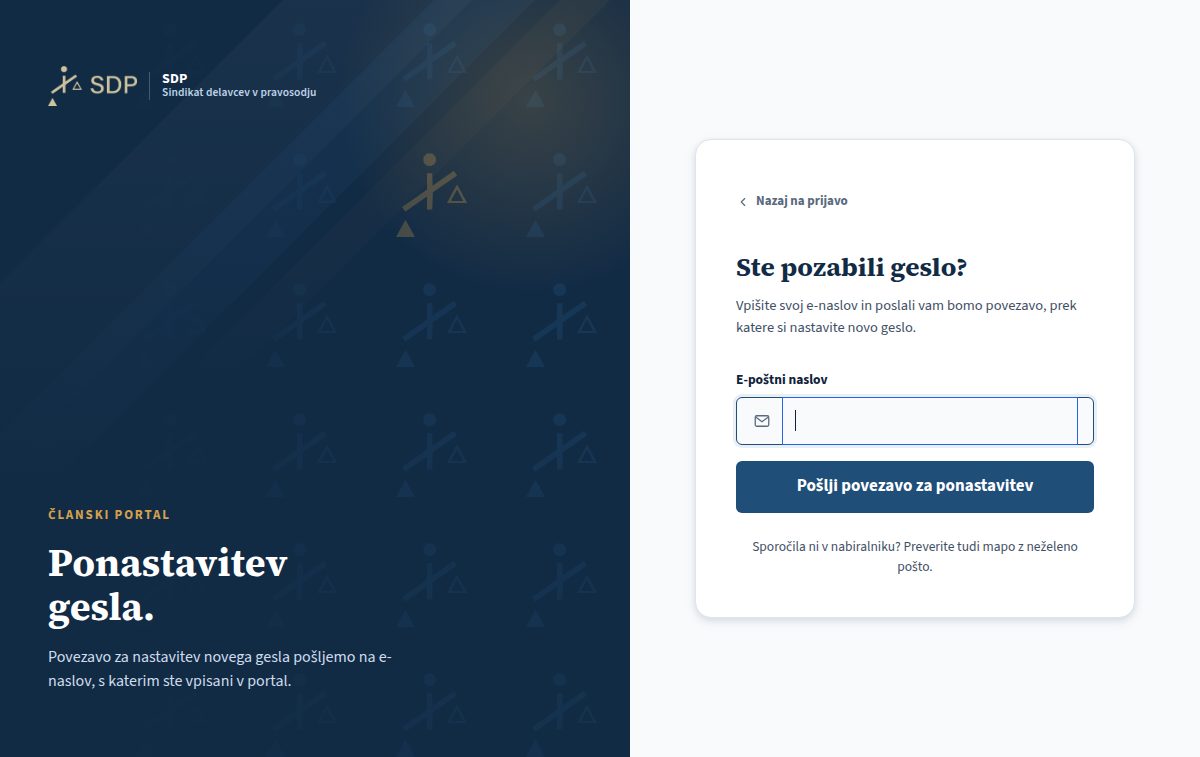
- Na prijavnem zaslonu kliknite Pozabljeno geslo?
- Vpišite svoj elektronski naslov in kliknite Pošlji povezavo za ponastavitev.
- V sporočilu kliknite povezavo, vpišite novo geslo (najmanj 8 znakov) in ga potrdite.
Povezava za ponastavitev velja 60 minut. Če poteče, postopek preprosto ponovite. Sporočila ni v nabiralniku? Poglejte še med neželeno pošto.
Vabilo v portal
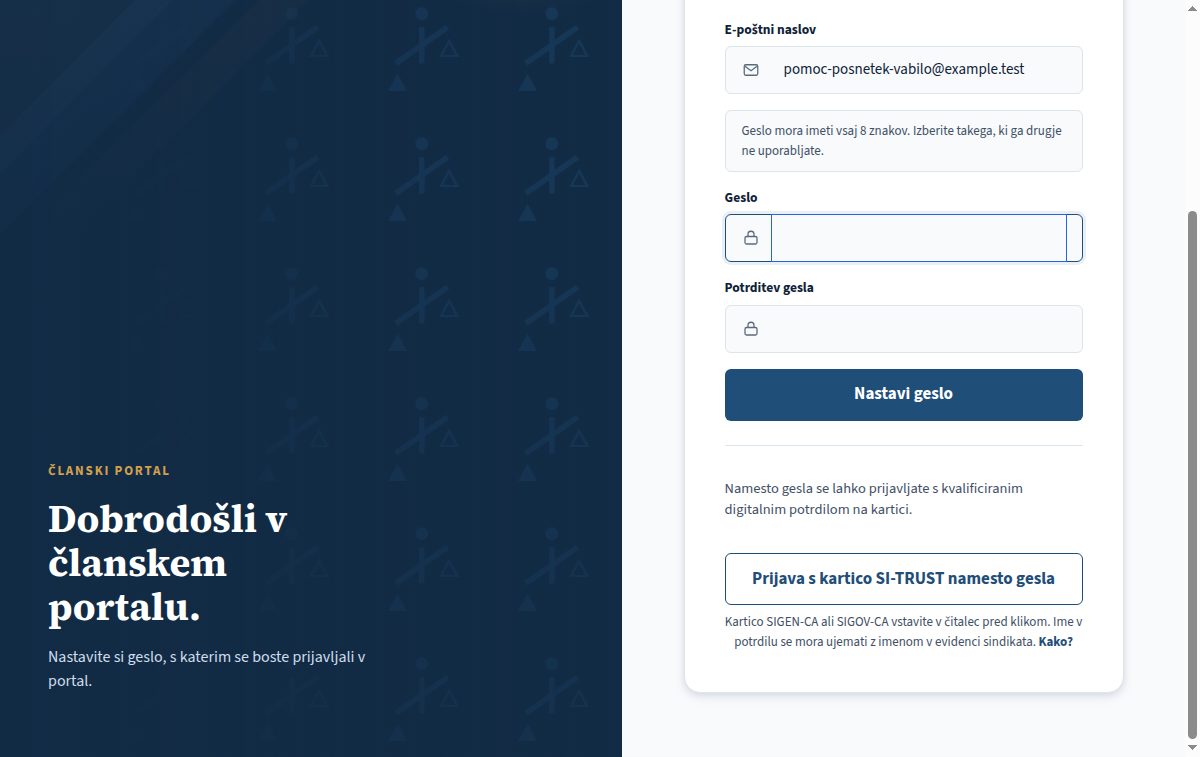
Če ste v portal prišli iz registra sindikata, gesla še nimate — dobite vabilo v portal po elektronski pošti. Povezava v sporočilu odpre stran Nastavite geslo: vpišite geslo (najmanj 8 znakov), ga ponovite in kliknite Nastavi geslo. S tem ste tudi že prijavljeni in pristanete na nadzorni plošči portala. Naslednjič se prijavite z e-naslovom in tem geslom.
Kadar je na strani tudi gumb Prijava s kartico SI-TRUST namesto gesla, se lahko namesto gesla prijavljate s kvalificiranim potrdilom na kartici SIGEN-CA ali SIGOV-CA. Kartico vstavite v čitalec pred klikom. Ime v potrdilu se mora ujemati z imenom v evidenci sindikata.
Povezava iz vabila velja 72 ur in jo je mogoče uporabiti samo enkrat. Če je potekla, stran ponudi gumb Zaprosite za novo povezavo.
Potrditev elektronskega naslova
Povezava iz potrditvenega sporočila sama potrdi vaš naslov in vas pri tem nikamor ne prijavi. To pomeni dvoje:
- povezavo lahko odprete v katerem koli brskalniku, tudi na telefonu ali na računalniku, kjer je prijavljen kdo drug — potrditev bo veljala za vaš račun;
- po potrditvi se v portal prijavite z e-naslovom in geslom, kot običajno.
Povezava velja omejen čas. Če je potekla ali če sporočila sploh niste prejeli, se prijavite: odprla se bo stran Potrdite svoj e-naslov z gumbom Ponovno pošlji potrditveno sporočilo. Na isti naslov pošljemo največ eno tako sporočilo na 15 minut in največ tri na dan; če ste mejo dosegli, počakajte ali nam pišite na info@sdp.si, kjer vam naslov potrdi skrbnik.
Nadzorna plošča članskega portala
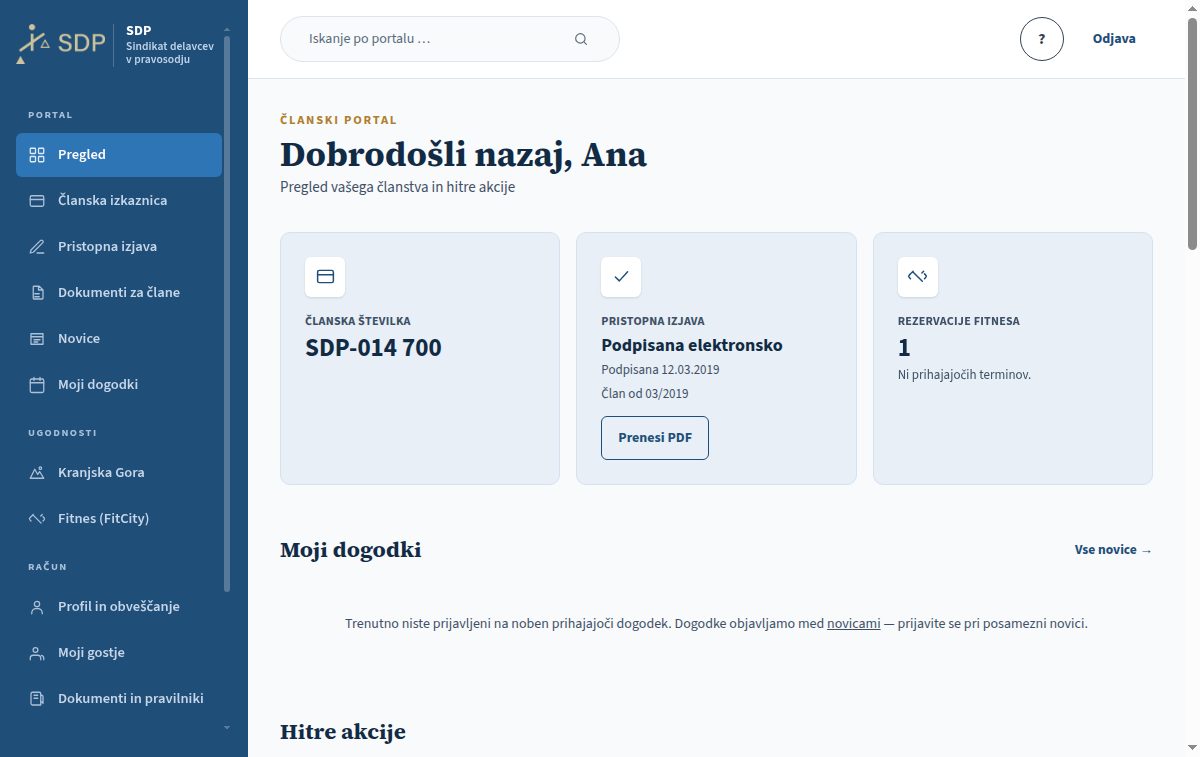
Po prijavi pristanete na /clan. Na vrhu so tri kartice s podatki: članska
številka, pristopna izjava (ali je podpisana elektronsko, je v arhivu sindikata ali
še ni podpisana — tedaj z gumbom Podpiši; pri elektronsko podpisani izjavi z gumbom
Prenesi PDF za kopijo izjave; pod njo datum, odkar ste član) in
rezervacije fitnesa z naslednjim terminom. Spodaj je predogled izkaznice.
Pod karticami se glede na vaše stanje pokažejo:
- Za plačilo — Kranjska Gora: odprti računi z zneskom, rokom plačila, številko računa, sklicem, prejemnikom in naslovom IBAN ter gumbom Prenesi račun (PDF);
- Predlog drugega termina — Kranjska Gora, kadar vam je skrbnik ponudil drug prost termin, z gumboma Sprejmi predlog in Zavrni predlog;
- Hitre akcije (rezervacija fitnesa, Kranjska Gora, prenos izkaznice, kontakt), Moji dogodki in zadnje novice;
- Aktivni razpis — samo, dokler so prijave na razpis Kranjske Gore odprte; takrat je pot do Kranjske Gore ta pas.
Levi meni ima skupini Portal (Nadzorna plošča, Članska izkaznica, Novice, Profil in obveščanje, Iskanje, Pomoč) in Ugodnosti (Kranjska Gora, Fitnes (FitCity)). Polje za iskanje je v glavi, gumb Odjava desno zgoraj.
Digitalna članska izkaznica
Izkaznico odprete v meniju Članska izkaznica ali na /clan/izkaznica.
Na njej so vaše ime in priimek, številka izkaznice, pravosodni organ, datum včlanitve,
datum izdaje in koda QR.
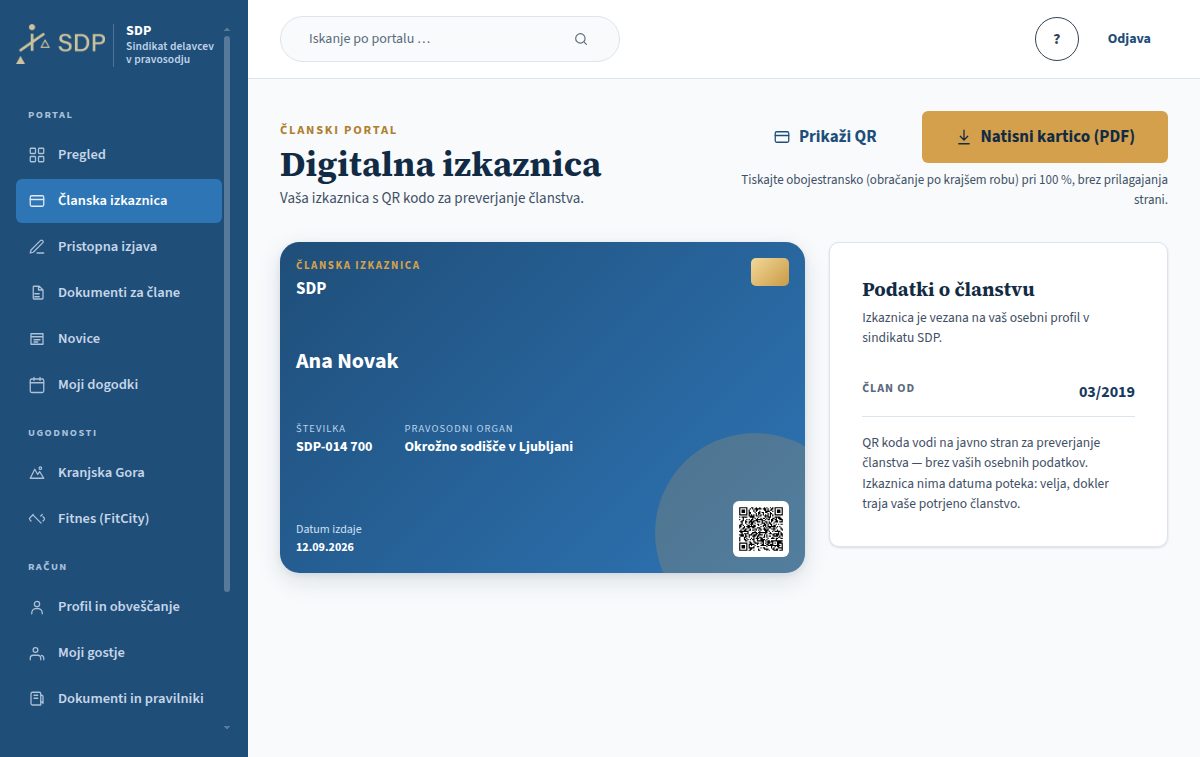
Izkaznica nima datuma veljavnosti. Velja, dokler je vaše članstvo potrjeno.
- Gumb Prikaži QR poveča kodo čez ves zaslon — primerno, kadar se izkazujete s telefonom.
- Natisni kartico (PDF) prenese izkaznico v velikosti prave plastične kartice (85,6 × 54 mm). Dokument ima dve strani: sprednjo s podatki in hrbtno z vzorcem. Natisnite ju obojestransko, z obračanjem po krajšem robu.
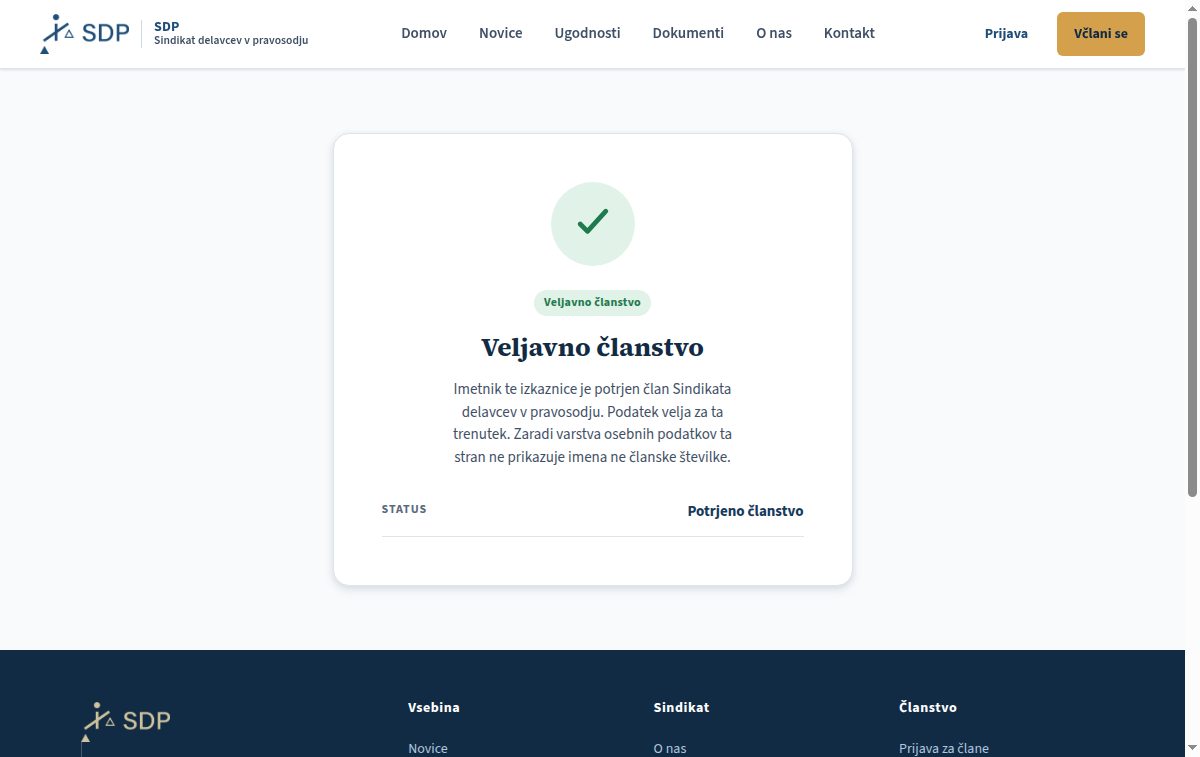
Kdor kodo QR skenira, pride na javno stran za preverjanje. Ta pove samo, ali je članstvo veljavno — brez imena in brez članske številke. Tako se lahko izkažete pri ponudniku ugodnosti, ne da bi mu izdali svoje osebne podatke.
Če potrebujete uradno potrdilo o članstvu z žigom in podpisom predsednika, ga prenesete na
naslovu /clan/potrdilo.
Dokumenti za člane
V meniju Dokumenti za člane prenesete dokumente z žigom in podpisom sindikata, pripravljene za tisk (PDF, A4):
- Potrdilo o članstvu — prenos na klik. Potrdilo se izdaja za uveljavljanje pravic iz članstva.
- Jubilejna nagrada — obrazec za delodajalca: zgornji del (obvestilo o prejemu jubilejne nagrade) izpolnite vi, spodnji del (zahteva za 20 % višje izplačilo) izpolni sistem, ker je vaše članstvo potrjeno. Izberete mesec plače, s katero vam bo nagrada izplačana, preverite podatke o delodajalcu (po želji jih shranimo v profil) in se po želji podpišete na zaslonu — podpis se vriše samo v PDF in se nikjer ne shrani. Sicer list podpišete ročno.
Vsak prenos je nov dokument z lastno številko (P-… ali J-…) in kodo QR. Prejemnik s kodo QR preveri, da je dokument izdal sindikat; stran za preverbo ne pokaže vašega imena ne članske številke, le inicialke in stanje članstva ob izdaji. Na dan lahko izdate največ 5 dokumentov.
Če v profilu manjka datum rojstva ali naslov, je ta podatek v dokumentu izpuščen ali ostane prazna vrstica za ročni vpis — dopolnite ga v Profil in obveščanje. Med suspenzom članstva potrdilo ostane na voljo, obrazca za jubilejno nagrado pa ni mogoče izdati.
Profil in osebni podatki
Profil je v meniju pod Profil in obveščanje (/clan/profil). Vsak sklop
ima svoj gumb Shrani — shranite tistega, ki ste ga spreminjali.
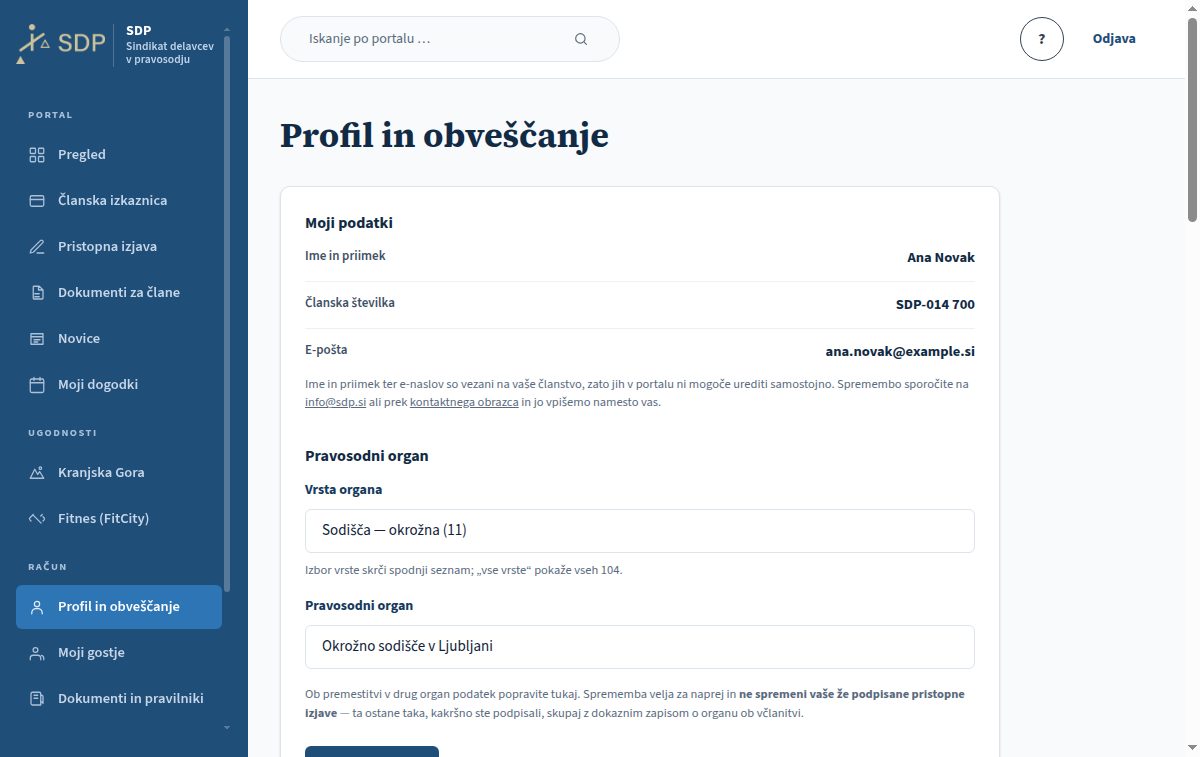
- Moji podatki — ime, priimek, članska številka in elektronski naslov so vezani na članstvo; spremeni jih skrbnik, zato nam pišite na info@sdp.si ali prek kontaktnega obrazca.
- Pravosodni organ — organ lahko spremenite sami (gumb Shrani organ). Izbirate ga na enak način kot ob včlanitvi: najprej skupina, nato organ. Sprememba ne spremeni vaše že podpisane pristopne izjave.
- Telefonska številka — gumb Shrani telefon.
- Osebni podatki — državljanstvo, datum rojstva, spol, enotna matična številka, naslov ter osebni dokument. Te podatke potrebuje knjiga gostov v Kranjski Gori, zato jih izpolnite pred prvo rezervacijo.
- Zamenjava gesla — vpišete trenutno geslo, nato dvakrat novo (najmanj 8 znakov). Če se prijavljate samo s kartico in gesla nimate, je tu Nastavi geslo brez polja za trenutno geslo.
- Kartica SI-TRUST — z gumbom Poveži kartico se boste lahko prijavljali tudi s kartico. Ime v potrdilu se mora ujemati z imenom, ki ga ima sindikat v evidenci; sicer kartice ni mogoče povezati.
- Izbris računa (stran
/profil) — z geslom potrdite izbris kot doslej. Če gesla nimate, izbris potrdite s kartico ali s povezavo, ki jo pošljemo na vaš e-naslov (velja eno uro, samo enkrat). - Obveščanje po e-pošti — kljukica Želim prejemati obvestila po e-pošti. Če jo odstranite, ne boste več prejemali obvestil o novicah in dogodkih. Sporočila, ki so neposredno povezana z vašimi rezervacijami in računi, dobite v vsakem primeru.
Moji gostje — shranjene osebe
Za vsakega gosta v Kranjski Gori je treba vpisati podatke za knjigo gostov. Da jih ne vpisujete vsakič znova, si jih portal shrani: ob oddaji rezervacije pustite obkljukano Shrani nove goste za prihodnje rezervacije in osebe se pojavijo v razdelku Moji gostje na dnu profila.
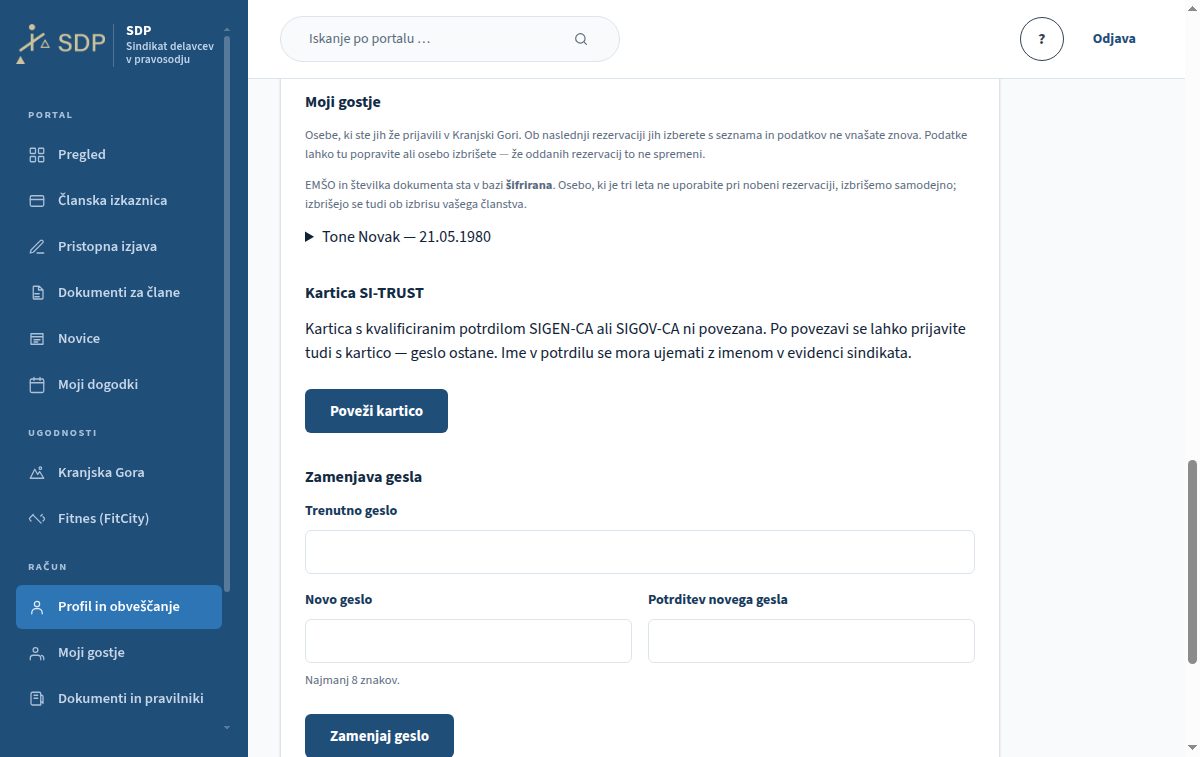
- Ob naslednji rezervaciji osebo izberete s seznama in podatkov ne vnašate znova.
- Podatke shranjene osebe tu popravite (Shrani osebo) ali osebo odstranite (Izbriši osebo). Že oddanih rezervacij to ne spremeni.
- Novih oseb se v profilu ne dodaja — vpišejo se ob rezervaciji, kjer veljajo ista pravila vnosa.
- Enotna matična številka in številka dokumenta sta v zbirki podatkov šifrirani.
- Osebo, ki je tri leta ne uporabite pri nobeni rezervaciji, izbrišemo samodejno; izbrišejo se tudi ob izbrisu vašega članstva.
Novice in prijava na dogodek
Novice so na javni strani /novice in v portalu na /clan/novice.
Na obeh mestih sta zavihka Novice SDP (objave sindikata) in KSJS (novice
Konfederacije sindikatov javnega sektorja, ki se samodejno prevzemajo z njihove strani).
Novica KSJS vas ob kliku odpelje na izvorno stran.
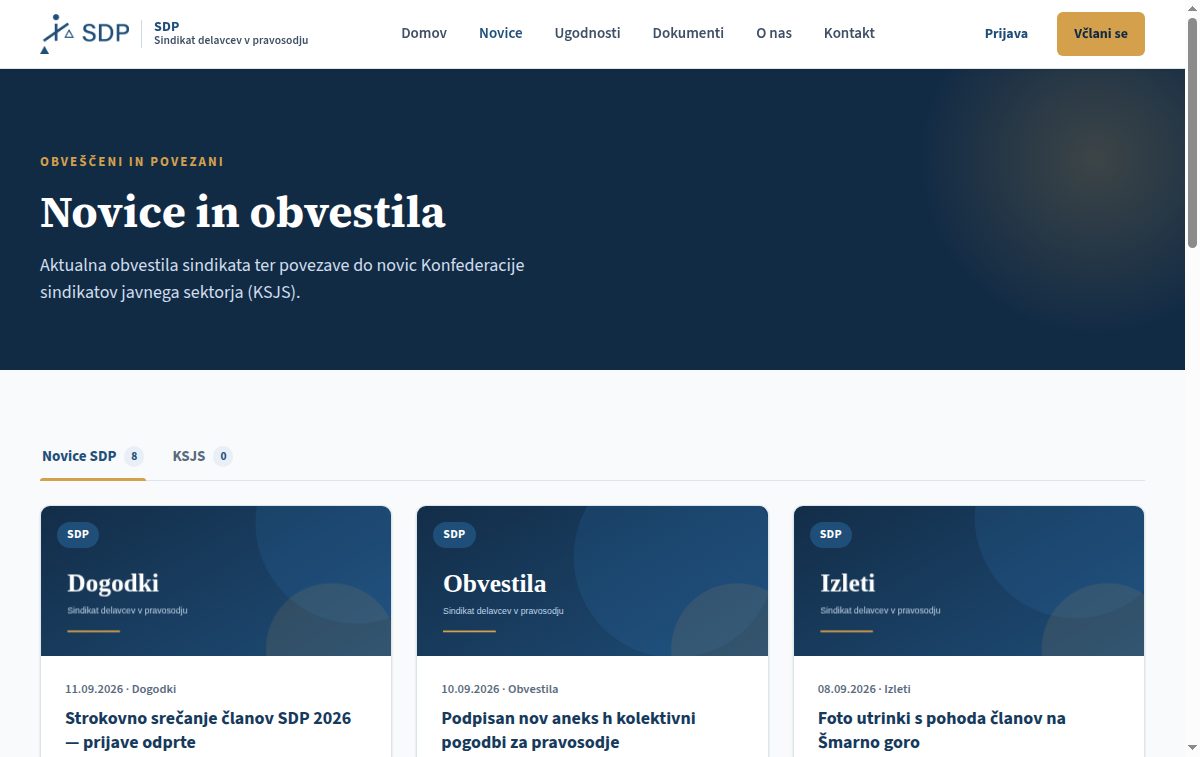
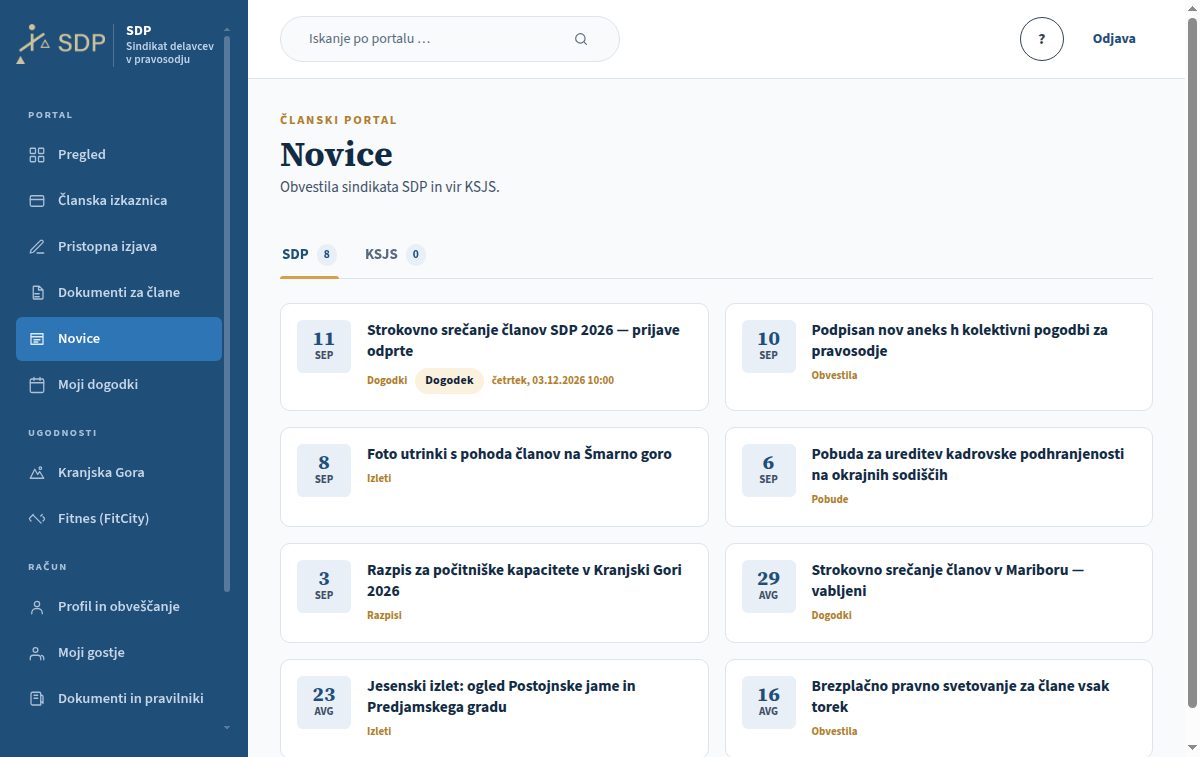
Če ima novica priloge, so naštete pod besedilom in jih prenesete s klikom.
Dogodki
Nekatere novice so hkrati dogodek. Take imajo v besedilu škatlo s podatki Kdaj, Kje, Rok prijave, po potrebi Kotizacija in Zasedenost (koliko mest je zasedenih in koliko prostih).
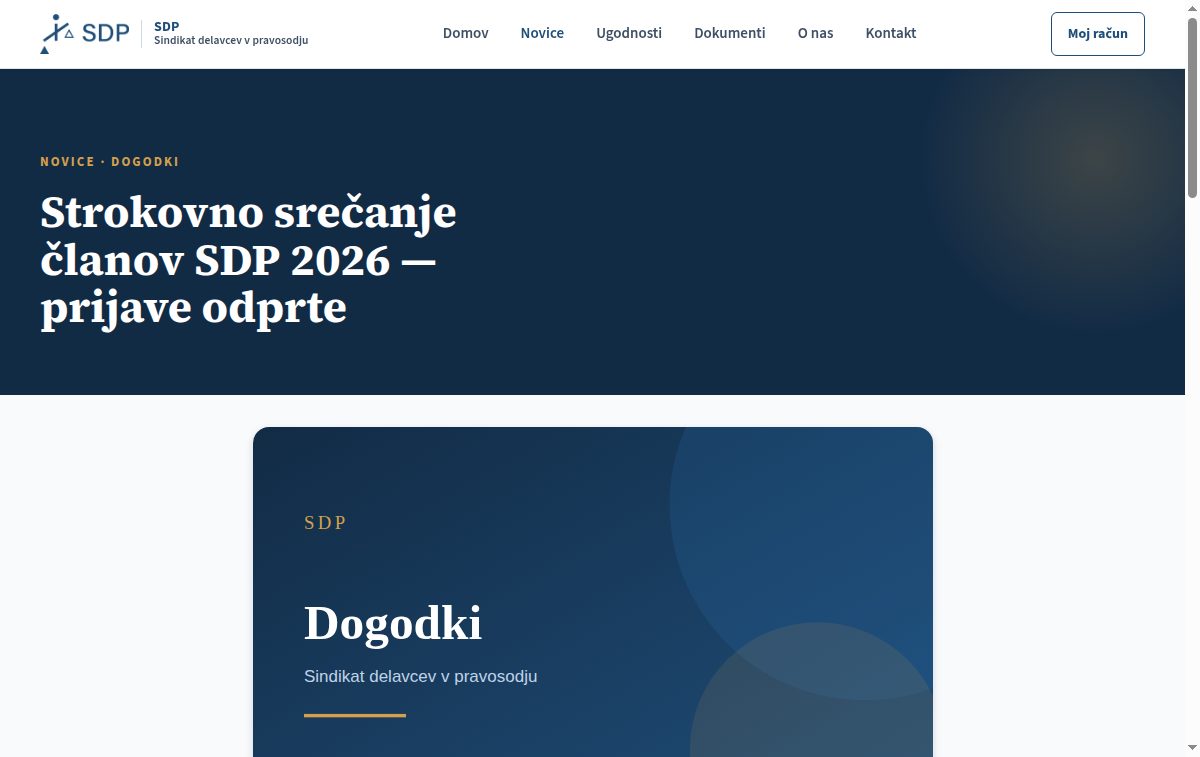
- Prijavite se v portal — prijava na dogodek je na voljo članom s potrjenim članstvom.
- V polju Spremljevalci (poleg vas) izberite, koliko oseb pripeljete s seboj (največ 4, torej skupaj z vami največ 5 oseb).
- Po želji dopišite Opombo (na primer prehranske posebnosti) in kliknite Prijavi se na dogodek.
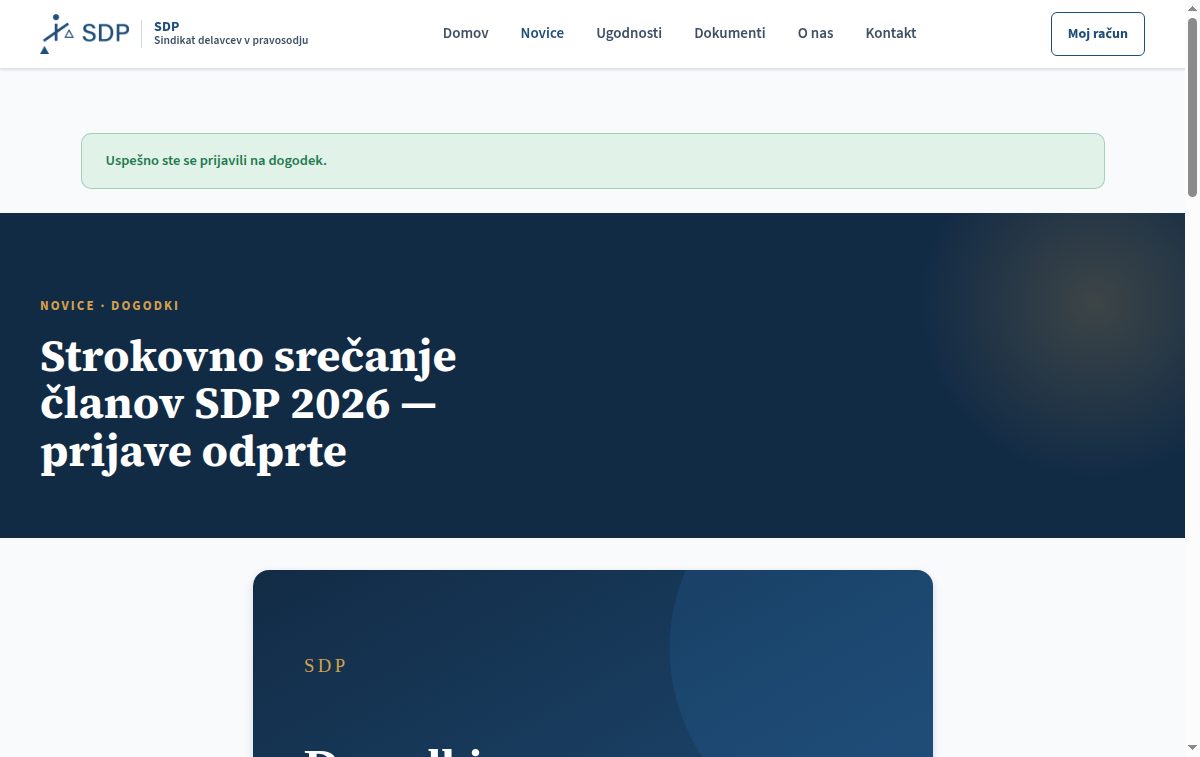
Prijava se pokaže v razdelku Moji dogodki na nadzorni plošči. Dokler rok prijave ni potekel, se lahko odjavite z gumbom Odjavi se z dogodka; mesto se s tem sprosti. Pri plačljivem dogodku piše Plačilo še ni evidentirano, dokler skrbnik plačila ne potrdi; nato se izpiše datum potrditve. Ko so mesta zapolnjena, so prijave zaprte — čakalne liste ni.
Dokumenti in pravilniki
Stran /dokumenti zbira temeljne akte, pravilnike, obrazce in druga gradiva.
Dokumenti so razvrščeni v skupine, vsak ima naslov, kratek opis in gumb za prenos.
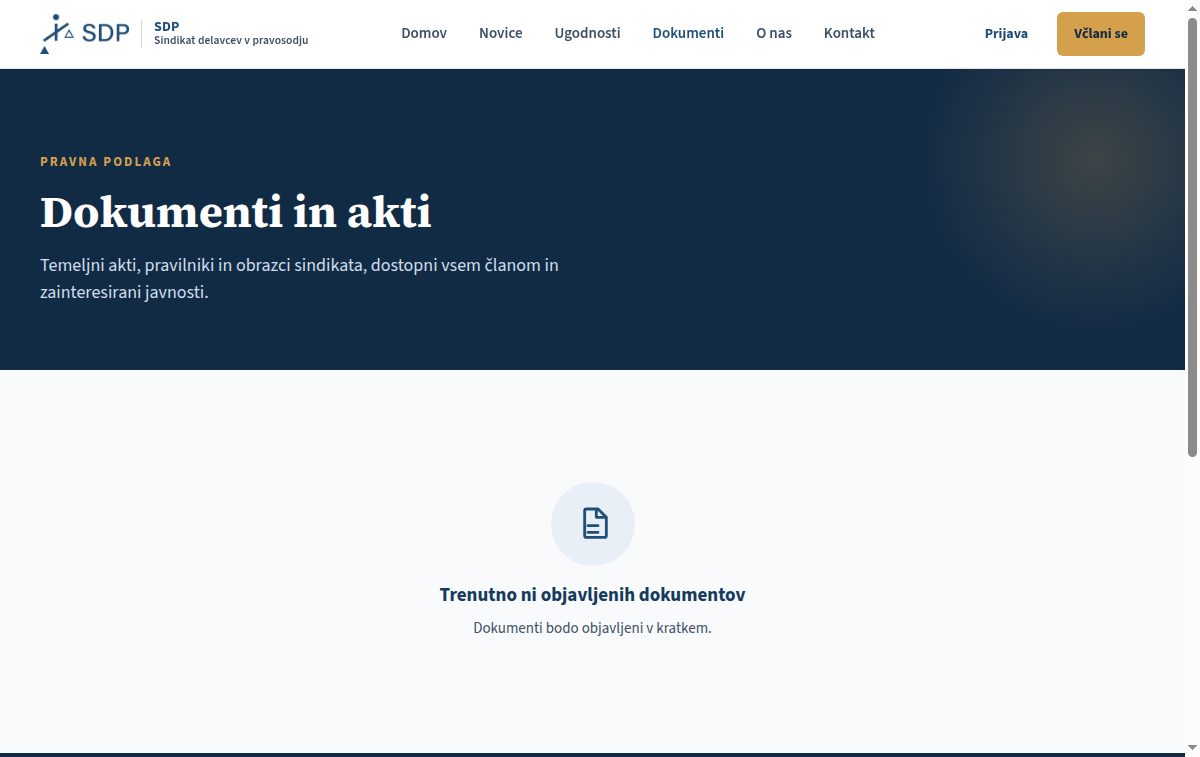
- Nekatera gradiva so namenjena samo članom. Ta na javnem seznamu niso navedena, prijavljen član s potrjenim članstvom pa jih najde prek iskanja v portalu.
- Gradiva, ki so priloga posamezne novice, so dosegljiva pri tisti novici, tudi kadar jih na javnem seznamu ni.
- Stare povezave s prejšnje spletne strani se samodejno preusmerijo na nova mesta.
Kranjska Gora — vaša rezervacija in zasedenost
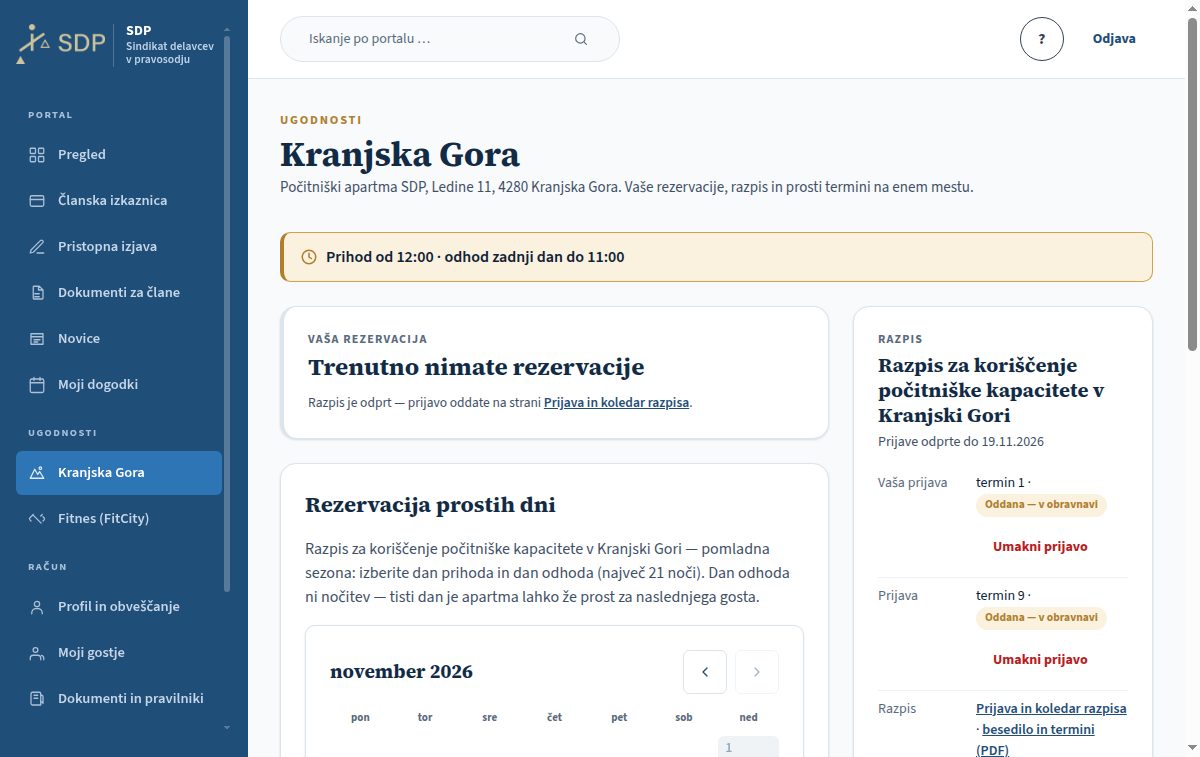
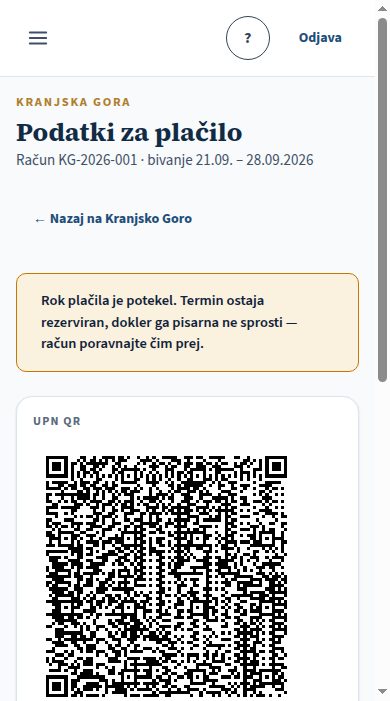
V meniju izberite Kranjska Gora. Na vrhu je kartica Vaša rezervacija z datumi, številom noči, terminom, številom gostov in zneskom. Stanje pove, kaj sledi: čaka plačilo (z rokom plačila), potrjeno (plačano) ali rok plačila je potekel — termin ostane rezerviran, dokler ga pisarna ne sprosti, zato račun poravnajte čim prej.
Račun (PDF) prenese račun. Podatki za plačilo (QR) odpre stran s kodo UPN QR: v mobilni banki izberite »Plačaj s QR« in kodo skenirajte — prejemnik, IBAN, znesek, sklic in rok se izpolnijo sami. Pod kodo so isti podatki za ročni vnos.
Gostje in dokumenti pokaže vpisane goste; spremembo sporočite pisarni po e-pošti. Odpoved pove, kako rezervacijo odpoveste (po e-pošti pisarni).
Na vrhu strani je pas z uro: prihod od in odhod zadnji dan do — isto uro najdete na kartici rezervacije, na računu in v e-pošti.
Spodaj je en koledar. Kadar je rezervacija prostih dni odprta, je to koledar za rezervacijo (glejte rezervacija prostih dni). Sicer je to pregled Zasedenost apartmaja: temno — vaš termin; sivo in prečrtano — zasedeno (imena drugih gostov niso prikazana); zeleno — prosto, rezervacija po dogovoru s pisarno; belo — prost razpisan termin. Med meseci se premikate s puščicama. Pod pregledom je pojasnilo, zakaj rezervacija ni odprta, oziroma e-naslov pisarne.
Desno so stanje vaše prijave na razpis (prijavo v obravnavi lahko umaknete), povezava na prijavo in koledar razpisa ter besedilo razpisa (PDF), pretekle rezervacije z računi in praktični podatki (prihod, odhod, turistična taksa).
Ko pisarna vašo rezervacijo spremeni (datumi, gostje, znesek) ali termin sprosti, dobite e-pošto z novim stanjem.
Kranjska Gora — prijava na razpis
Apartma v Kranjski Gori je v portalu pod Kranjska Gora
(/clan/razpisi). Na vrhu strani izberete razpis, pod njim pa so opis
bivanja (lokacija, ura prihoda in odhoda, rok za prijavo, obdobje), cenik, fotografije
in koledar.
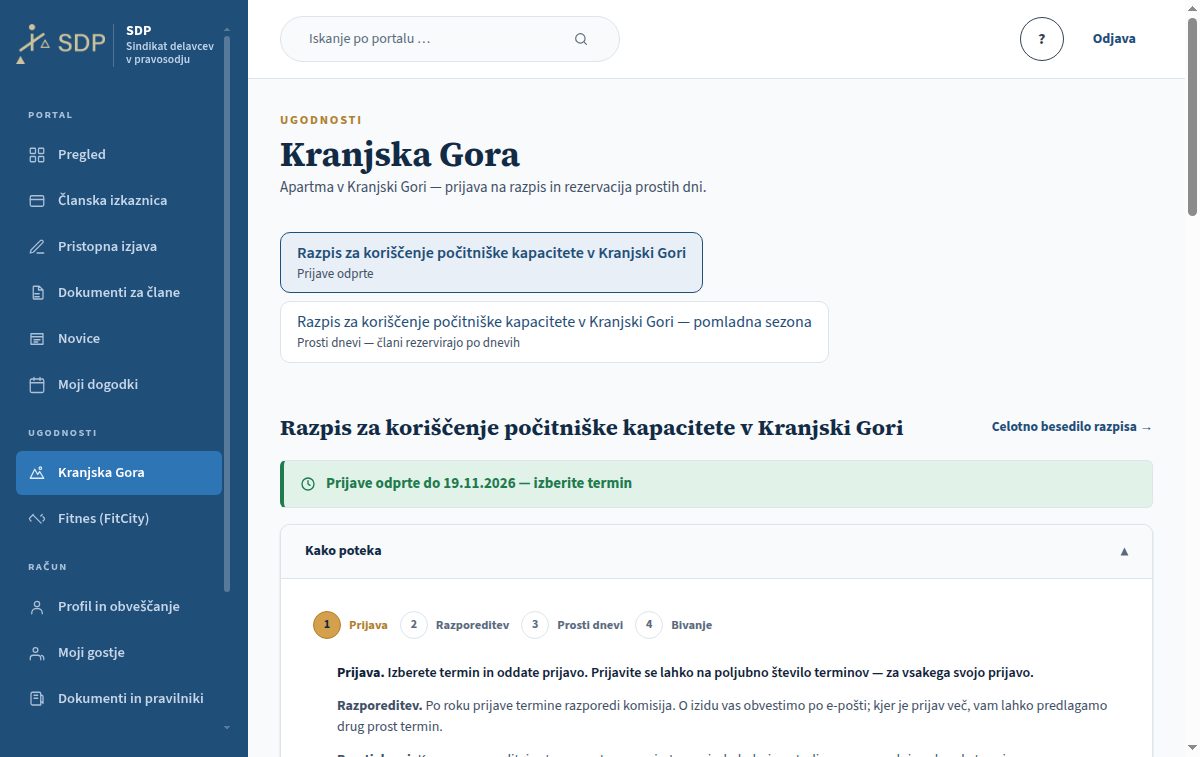
Prihod je praviloma mogoč od 12. ure dalje, odhod pa do 11. ure; če za posamezni razpis velja kaj drugega, je to zapisano pri njem.
Koledar in legenda
Koledar prikaže obdobje razpisa, po dva meseca naenkrat. Med meseci se premikate s puščicama ‹ in › nad koledarjem; ko ni več mesecev, je puščica ugasnjena. Zato vsi termini niso vidni hkrati — če želenega ne vidite, se premaknite naprej ali ga izberite v seznamu pod koledarjem.
Legenda pod koledarjem razloži barve: prost termin, vašo prijavo v obravnavi, vaš potrjen termin, zasedeno oziroma potrjeno drugemu, termin, ki je predlagan vam, vašo trenutno izbiro ter dneva prihoda in odhoda, ki sta prosta le pol dneva (glejte menjalni dan spodaj).
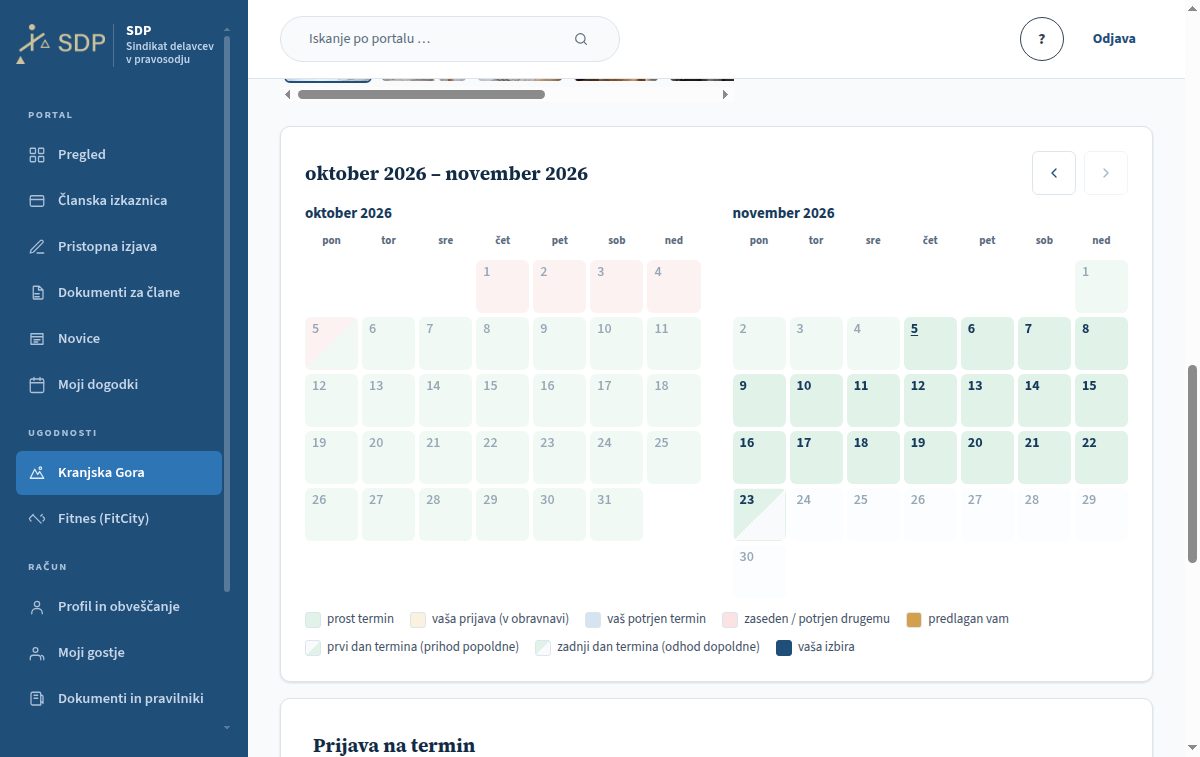
Menjalni dan je dan, ko en gost odide, drugi pa pride. V koledarju je narisan diagonalno: dopoldne je še odhod prejšnjega gosta, popoldne pa vaš prihod. Tak dan torej ni zaseden v celoti in ga je mogoče izbrati.
Oddaja prijave
- Dokler so prijave odprte, kliknite želeni termin v koledarju (katerikoli dan termina) ali ga izberite v seznamu Ali izberite termin s seznama. Koledar in seznam sta usklajena.
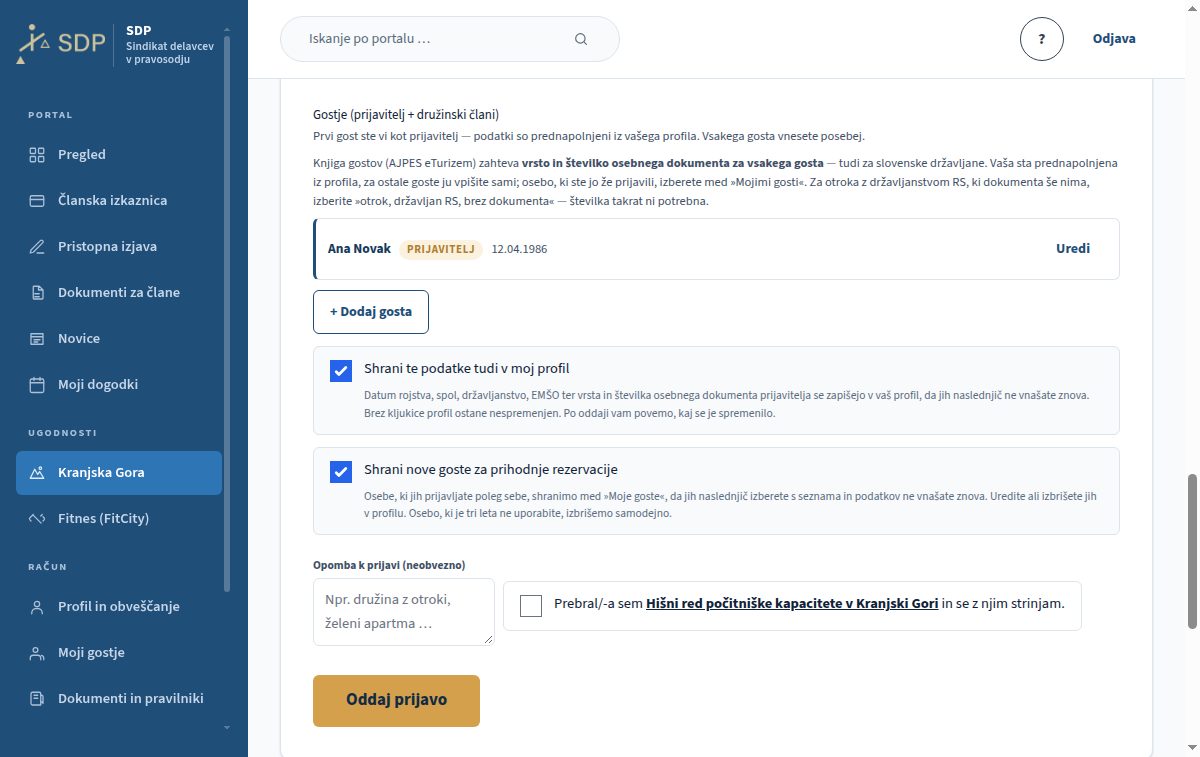
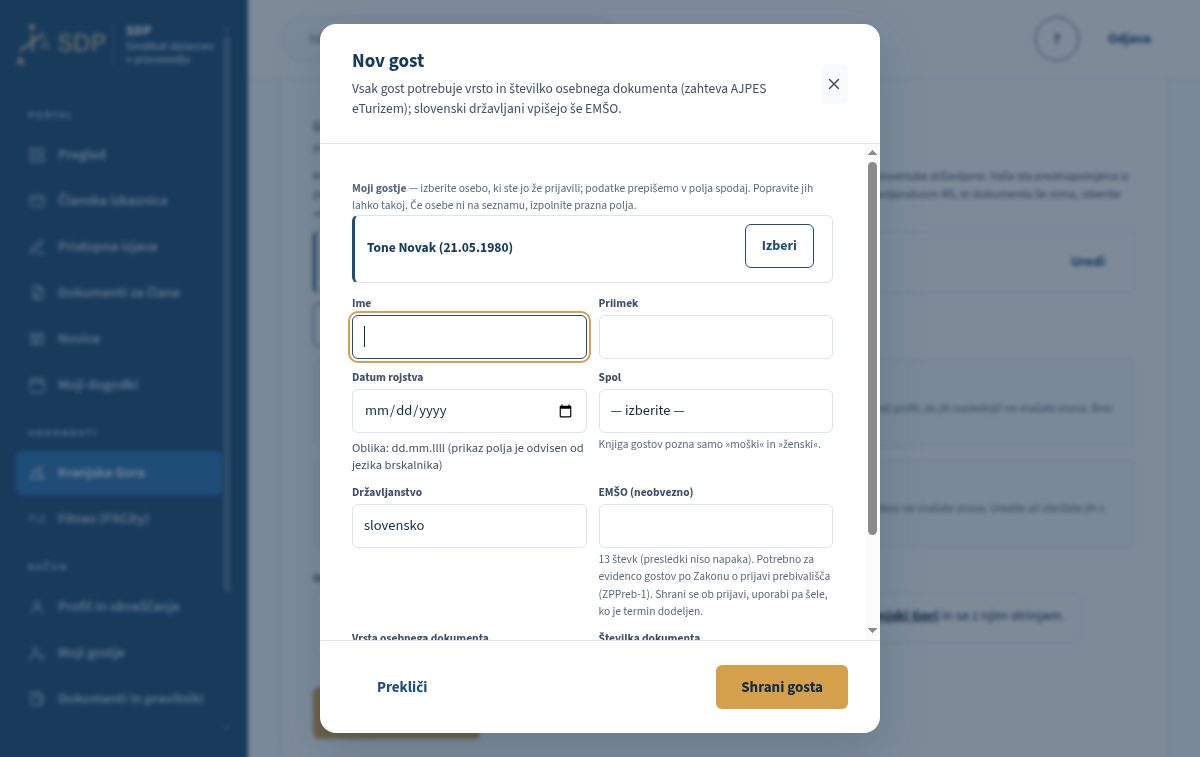
- Pod koledarjem se pokaže obrazec z gosti (stran ne skoči nanj — pomaknite se niže). Prvi gost ste vi kot prijavitelj, podatki so prevzeti iz vašega profila. Za vsakega gosta so potrebni ime, priimek, datum rojstva, spol, državljanstvo ter osebni dokument in njegova številka; slovenski državljani vpišejo še enotno matično številko. Za otroka brez dokumenta izberite možnost otrok, državljan RS, brez dokumenta.
- Če je vaš profil še prazen, je ob vašem imenu rdeča opomba — na primer „datum rojstva ni vnesen“. Kliknite Uredi, v oknu Podatki prijavitelja izpolnite manjkajoče in kliknite Shrani gosta. Brez tega prijave ni mogoče oddati.
- Z gumbom + Dodaj gosta dodate sopotnike — skupaj največ 6 oseb na eno rezervacijo.
- Obkljukajte izjavo, da ste prebrali hišni red počitniške kapacitete in se z njim strinjate (povezava odpre dokument). Brez te kljukice oddaja ni mogoča.
- Kljukica Shrani te podatke tudi v moj profil (privzeto obkljukana) vaše podatke zapiše še v profil, da jih naslednjič ne vnašate znova. Po oddaji vam aplikacija pove, kaj se je v profilu spremenilo. Če tega nočete, kljukico odstranite.
- Po želji dopišite opombo in kliknite Oddaj prijavo.
Če ste podatke oseb že shranili, jih ob gumbu + Dodaj gosta izberete v seznamu Moji gostje in vam jih ni treba vpisovati znova.
Prijava se pokaže v razdelku Moje prijave in rezervacije s svojim stanjem (Oddana — v obravnavi, Potrjena — čaka plačilo, Plačana in podobno). Dokler je prijava v obravnavi, jo lahko umaknete z gumbom Umakni prijavo. Umik morate še potrditi v oknu, ki se odpre.
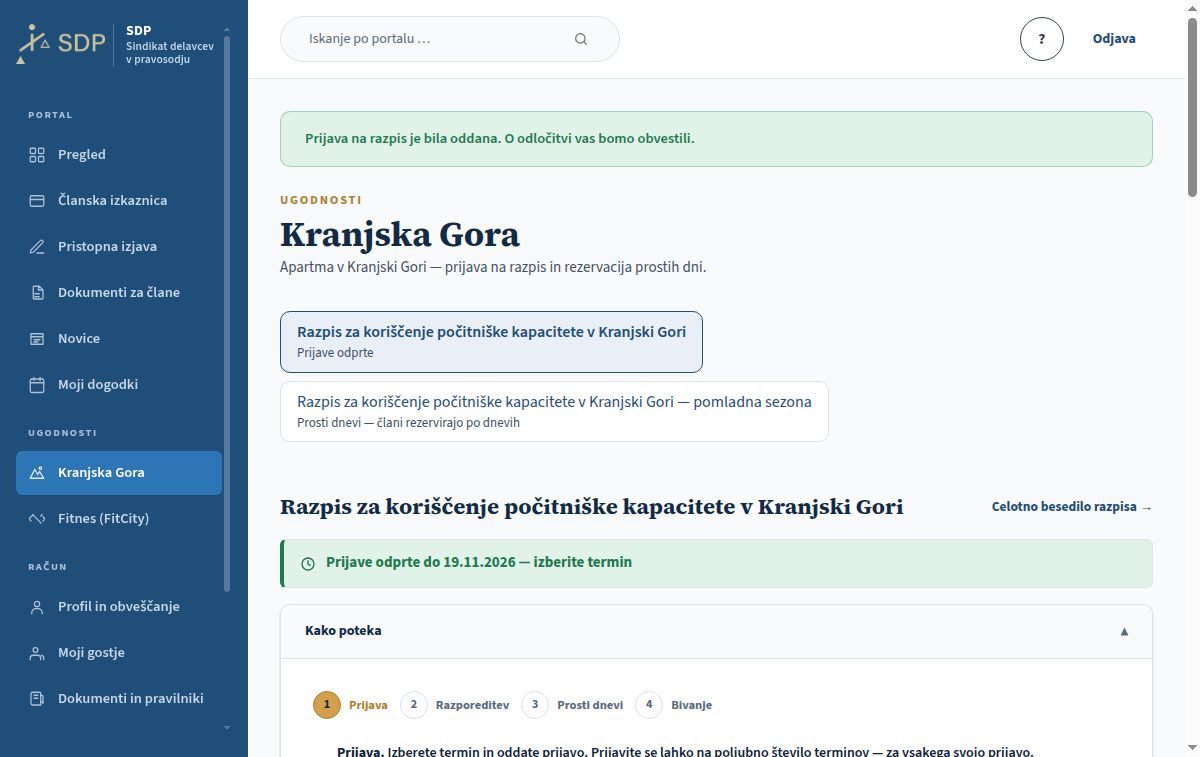
Prijavite se lahko na poljubno število terminov. Po zaprtju prijav skrbnik termine razporedi in praviloma dobi vsak član en termin. Če ste termin dobili, se vaše preostale prijave v tem razpisu umaknejo, o čemer vas obvestimo po elektronski pošti.
Kranjska Gora — rezervacija prostih dni
Ko je razporeditev zaključena, razpis preide v fazo Prosti dnevi. Takrat preostalih dni ni več treba jemati po celih tednih — rezervirate jih po dnevih.
- Na strani Kranjska Gora v koledarju kliknite dan prihoda. Pod koledarjem se izpiše na primer »Prihod: petek … od« ure prihoda in navodilo Zdaj izberite dan odhoda.
- Kliknite dan odhoda. Ta dan je označen drugače kot noči (zlato, črtkan rob) — dan odhoda ni nočitev. Izpiše se »Odhod: … do« ure odhoda.
- Nad gumbom je povzetek: prihod, odhod, število noči in znesek (brez turistične takse, ta je na računu). Z gumbom Izberi znova začnete znova. Datuma lahko tudi vpišete v polji Prihod in Odhod.
- Kliknite Rezerviraj. Na naslednji strani je isti povzetek; vpišite goste in soglasje s hišnim redom ter rezervacijo potrdite.
Rezervirate lahko tudi dneve, ki se začnejo ali končajo z menjalnim dnem. Če se izbrani dnevi prekrivajo z obstoječo rezervacijo ali z dnevi, ki so zaprti zaradi vzdrževanja, rezervacijo zavrnemo in vam to povemo na zaslonu — izberite druge dni.
Rezervacija prostih dni je potrjena takoj in zanjo takoj nastane račun. Cena se izračuna iz cenika za vašo kategorijo članstva in števila nočitev, prišteta pa je turistična in promocijska taksa za vsakega gosta. Otroci do 7. leta so takse oproščeni, od 7. do 18. leta plačajo polovico; merodajen je veljavni odlok Občine Kranjska Gora.
Kranjska Gora — račun, plačilo, odpoved in predlog drugega termina
Račun in rok plačila
Ko je vaša rezervacija potrjena, zanjo izdamo račun. Najdete ga na dveh mestih: na nadzorni plošči v razdelku Za plačilo — Kranjska Gora (gumb Prenesi račun (PDF)) in pri sami rezervaciji v razdelku Moje prijave in rezervacije (povezava Prenesi račun … (PDF)).
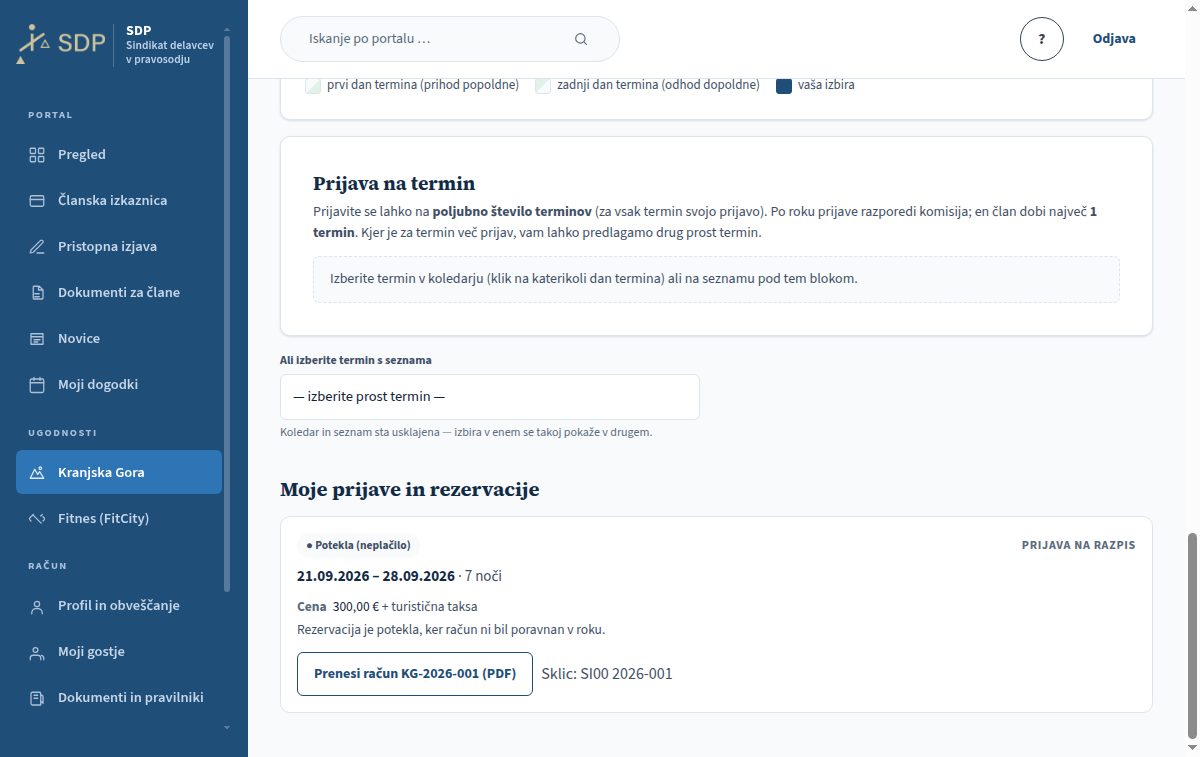
- Rok plačila je 30 dni od izdaje računa in je izpisan na računu ter na nadzorni plošči.
- Za nakazilo uporabite številko računa kot sklic ter prejemnika in IBAN z računa.
- Ko skrbnik prejeto plačilo potrdi, se stanje spremeni v Plačana in o tem dobite sporočilo.
- Če rok plačila poteče in plačila ni, termin ostane rezerviran, dokler ga pisarna ne sprosti — o sprostitvi vas obvestimo po elektronski pošti. Račun poravnajte čim prej.
Odpoved
Dokler je prijava v obravnavi, jo umaknete sami z gumbom Umakni prijavo; umik morate še potrditi v oknu, ki se odpre. Ko je rezervacija enkrat potrjena, je v portalu ne morete odpovedati sami — pišite nam na info@sdp.si ali prek kontaktnega obrazca in rezervacijo bo preklical skrbnik. O preklicu prejmete sporočilo.
Predlog drugega termina
Če je bilo na vaš termin več prijav in ga niste dobili, vam skrbnik lahko predlaga drug prost termin. Predlog vidite na nadzorni plošči in pri prijavi, prejmete pa ga tudi po elektronski pošti.
- Sprejmi predlog — rezervacija se prestavi na predlagani termin in zanj nastane račun. Ob sprejemu znova potrdite soglasje s hišnim redom.
- Zavrni predlog — termin se sprosti, vaša prijava pa se zaključi.
- Če do izpisanega roka ne odgovorite, se predlog šteje za zavrnjenega.
Fitnes FitCity
Vadba v fitnesu FitCity je za člane s potrjenim članstvom brezplačna. Termine rezervirate
v portalu pod Fitnes (FitCity) (/clan/fitnes).
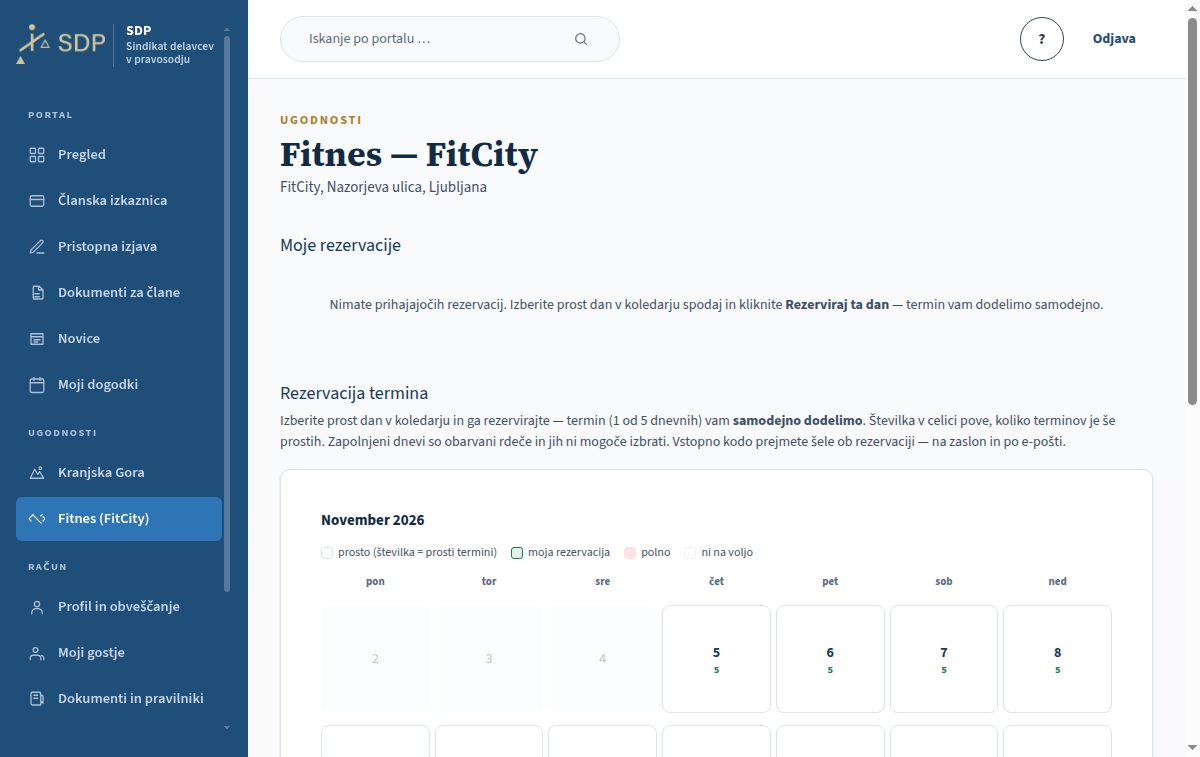
- V koledarju izberite dan. Številka na dnevu pove, koliko terminov je še prostih; legenda razloži barve (prosto, moja rezervacija, polno, ni na voljo).
- Kliknite Rezerviraj ta dan. Termin vam dodelimo samodejno.
- Vstopno kodo dobite takoj na zaslon in po elektronski pošti; če za termin še ni določena, jo prejmete naknadno.
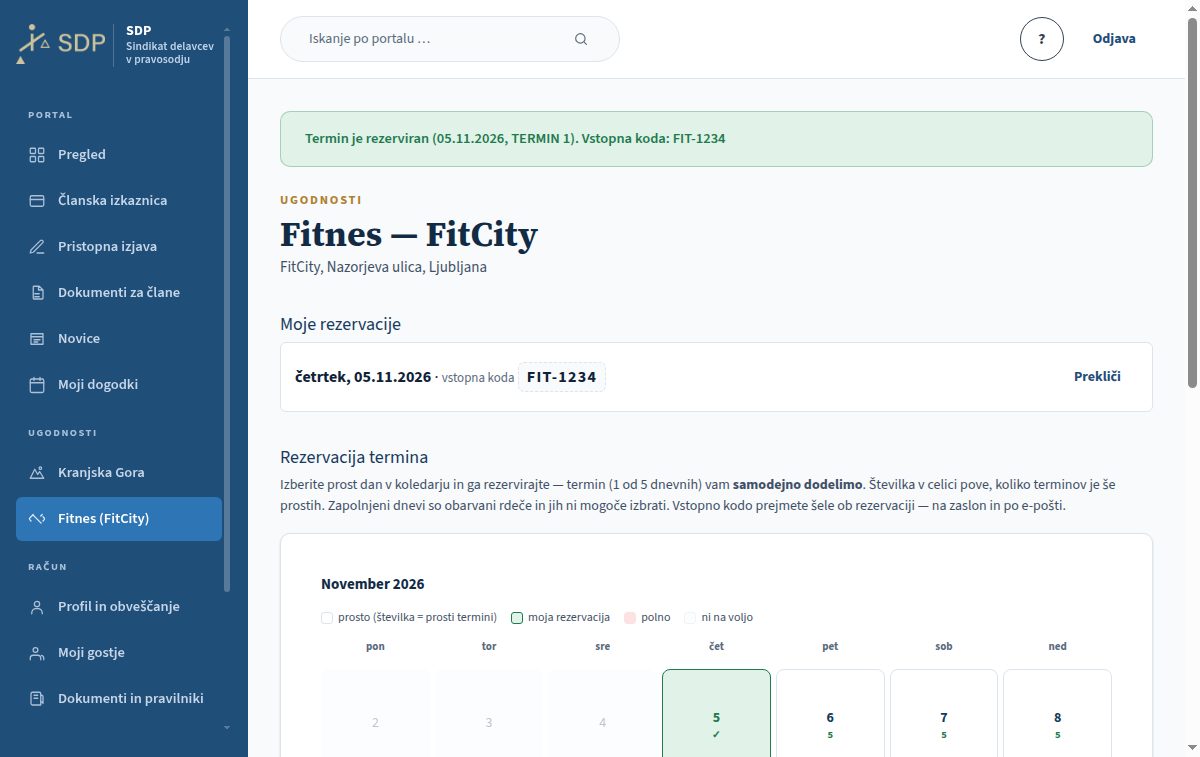
Pravila: 5 terminov na dan, največ 1 termin na dan na člana, sezona od 01.10. do 31.05. (vsako leto). Zunaj sezone koledar terminov ne prikazuje — to ni napaka.
Rezervacijo lahko kadarkoli prekličete z gumbom Prekliči pri Moje rezervacije; termin se s tem sprosti za druge člane.
Za skupinsko vadbo je poleg rezervacije termina v portalu potrebna še dodatna rezervacija pri izvajalcu — povezava je zapisana med pravili na strani fitnesa.
Iskanje po portalu
Polje za iskanje je v glavi portala, na telefonu pa v meniju pod Iskanje
(/clan/iskanje). Vpišite besedo in pritisnite Enter.
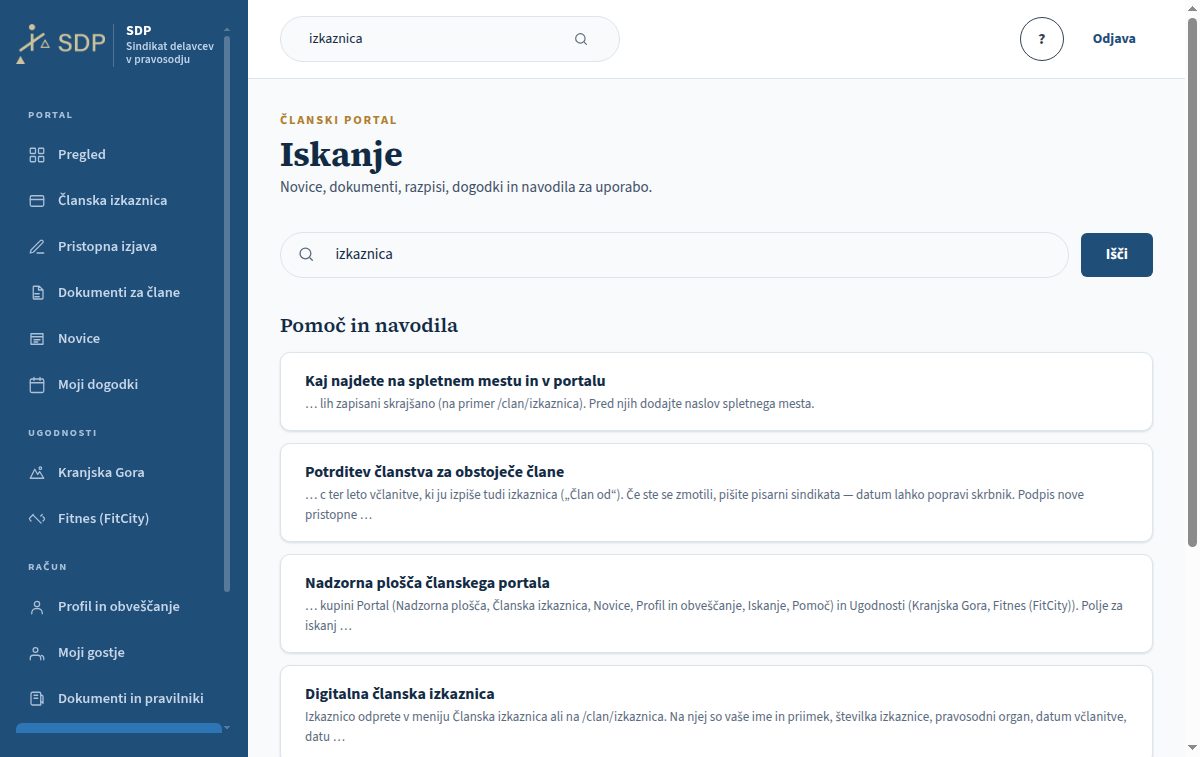
- Iskanje pregleda novice SDP, dogodke, novice KSJS, dokumente, razpise za Kranjsko Goro in ta navodila.
- Zadetki so razvrščeni v skupine; z izbiro skupine vidite vse zadetke iz nje.
- Šumnikov ni treba pisati — iskanje jih ne razlikuje.
- Kot član s potrjenim članstvom najdete tudi gradiva, ki na javnem seznamu niso navedena, saj jih smete prenesti.
Tudi ta navodila imajo svoje iskanje: polje Iskanje po navodilih na vrhu strani pusti prikazane le razdelke, ki iskano besedo vsebujejo. Z gumbom Počisti prikažete spet vse.
Uporaba na telefonu
Vse strani se prilagodijo širini zaslona, zato portal deluje enako na telefonu kot na računalniku.
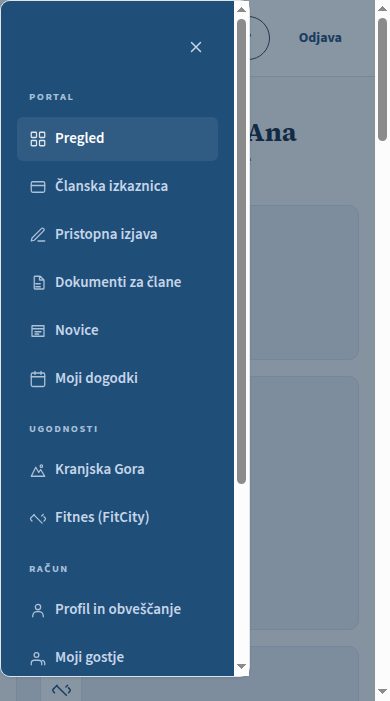
- Meni se skrije za gumb s tremi črtami v glavi; klik nanj odpre navigacijo, klik na križec ali zunaj nje pa jo zapre.
- Iskanje je na telefonu v meniju pod Iskanje.
- Celice koledarja so dovolj velike, da jih je mogoče zanesljivo tapniti.
- Izkaznico pokažete z gumbom Prikaži QR — koda se poveča čez zaslon.
- Preneseni dokumenti (izkaznica, račun, potrdilo) se odprejo v pregledovalniku vašega telefona.
Pogosta vprašanja
Ne dobim potrditvenega sporočila. Kaj zdaj?
Najprej poglejte med neželeno pošto. Nato se prijavite z e-naslovom in geslom, ki ste ju vpisali ob včlanitvi: odprla se bo stran Potrdite svoj e-naslov z gumbom Ponovno pošlji potrditveno sporočilo. Na isti naslov pošljemo največ eno tako sporočilo na 15 minut in tri na dan, zato po neuspehu malo počakajte. Obrazca za včlanitev ne izpolnjujte drugič — naslov je takrat že zaseden. Če tudi to ne pomaga, pišite na info@sdp.si in vam naslov potrdimo ročno.
Prijavim se, a v portal ne pridem — piše „Vloga v obdelavi“.
To pomeni, da ste elektronski naslov že potrdili, vaše članstvo pa še čaka na potrditev skrbnika. Potrditev ni samodejna, opravi jo človek. Ko bo članstvo potrjeno, boste o tem prejeli sporočilo in portal se bo odprl v celoti. Če čakanje traja nenavadno dolgo, nam pišite na info@sdp.si.
Kako spremenim pravosodni organ?
V portalu odprite Profil in obveščanje, v razdelku Pravosodni organ izberite najprej skupino, nato svoj organ (ali Drugo — vpišite sami) in kliknite Shrani organ. Sprememba ne spremeni vaše že podpisane pristopne izjave.
Podpisane pristopne izjave ne morem naložiti — piše, da datoteka ni izdana izjava.
Pri podpisu s kvalificiranim potrdilom (stran s povezavo za podpis pristopne izjave) mora
biti naložena datoteka natanko izjava, ki ste jo prenesli s te strani, le s pripetim
podpisom. Nekateri programi (na primer macOS Predogled in drugi urejevalniki PDF) datoteko ob
podpisu na novo stisnejo ali spremenijo, zato je ni mogoče več prepoznati. Tedaj se izpiše:
Datoteka ni izdana izjava ali jo je program ob podpisu spremenil. Podpišite jo v Acrobat Readerju ali proXSignu in naložite nespremenjeno datoteko.
Izjavo prenesite znova,
podpišite jo v Adobe Acrobat Readerju ali v proXSignu, je pred ali po podpisu ne odpirajte v
drugem programu in naložite datoteko, kot jo je shranil podpisovalnik.
Kako spremenim ime, priimek ali elektronski naslov?
Ti podatki so vezani na članstvo, zato jih spremeni skrbnik. Pišite nam na info@sdp.si ali uporabite kontaktni obrazec.
Koliko gostov lahko prijavim v Kranjsko Goro?
Na eno rezervacijo največ 6 oseb, vključno z vami. Gumb + Dodaj gosta se po šestem gostu skrije. Za večjo skupino oddajte ločeno rezervacijo ali nam pišite.
Kaj je menjalni dan?
Dan, ko en gost zjutraj odide, drugi pa popoldne pride. V koledarju je narisan diagonalno. Tak dan ni zaseden v celoti: dopoldanska polovica pripada odhodu, popoldanska prihodu, zato ga smete izbrati za svoj prihod oziroma odhod.
Kje najdem svoj račun za Kranjsko Goro?
Na nadzorni plošči v razdelku Za plačilo — Kranjska Gora (gumb Prenesi račun (PDF)) in pri sami rezervaciji v Moje prijave in rezervacije, kjer je povezava Prenesi račun … (PDF). Če je bila rezervacija pravkar potrjena, računa še morda ni — nastane samodejno, poslali pa vam ga bomo tudi po elektronski pošti.
Do kdaj moram plačati in kaj, če zamudim?
Rok je 30 dni od izdaje računa in je izpisan na računu. Če rok poteče in plačila ni, termin ostane rezerviran, dokler ga pisarna ne sprosti — o sprostitvi vas obvestimo po elektronski pošti. Račun poravnajte čim prej.
Kako odpovem že potrjeno rezervacijo?
Prijavo, ki je še v obravnavi, umaknete sami z gumbom Umakni prijavo. Potrjene ali plačane rezervacije v portalu ni mogoče odpovedati — pišite nam na info@sdp.si in preklic opravi skrbnik.
Na koliko terminov se lahko prijavim?
Dokler so prijave odprte, na poljubno število. Pri razporeditvi praviloma dobi vsak član en termin; ko termin dobite, se vaše preostale prijave v tistem razpisu umaknejo.
Ali članska izkaznica poteče?
Ne. Izkaznica nima datuma veljavnosti in velja, dokler je vaše članstvo potrjeno. Na njej je izpisan datum izdaje, ne datum poteka.
Kaj vidi tisti, ki skenira mojo kodo QR?
Samo to, ali je članstvo veljavno. Ime, priimek in članska številka se na strani za preverjanje ne izpišejo.
Ne morem se prijaviti na dogodek — gumba ni.
Razlogi so trije: rok prijave je potekel, mesta so zapolnjena (čakalne liste ni) ali pa vaše članstvo še ni potrjeno. Kateri od njih velja, piše v škatli dogodka.
Kako prekličem rezervacijo fitnesa?
Na strani Fitnes (FitCity) pri Moje rezervacije kliknite Prekliči. Termin se takoj sprosti za druge člane.
Fitnes koledar ne kaže nobenih terminov.
Sezona traja od 01.10. do 31.05. (vsako leto). Zunaj tega obdobja terminov ni; novi bodo objavljeni pred začetkom sezone.
Ne želim več prejemati obvestil po e-pošti.
V profilu v razdelku Obveščanje po e-pošti odstranite kljukico in shranite. Sporočila o vaših rezervacijah, računih in članstvu boste kljub temu prejemali — brez njih vas o svojih obveznostih ne bi mogli obvestiti.
Varstvo osebnih podatkov
Članstvo v sindikatu je poseben osebni podatek, zato z njim ravnamo posebej previdno:
- Stran za preverjanje izkaznice pokaže samo veljavnost članstva, nikoli imena ali članske številke.
- Vaš elektronski podpis s pristopne izjave se hrani ločeno od spletnega dela strani; dosegljiv je samo skrbniku.
- Enotna matična številka in številka osebnega dokumenta sta v zbirki podatkov šifrirani — pri vas in pri vaših shranjenih gostih.
- Podatke gostov potrebujemo za knjigo gostov, ki jo predpisuje zakonodaja o prijavi gostov, in za obračun turistične takse.
- Shranjeno osebo, ki je tri leta ne uporabite, izbrišemo samodejno.
Celotno pojasnilo — kdo je upravljavec, katere podatke obdelujemo, koliko časa jih hranimo, komu jih posredujemo in katere pravice imate — je na strani Politika zasebnosti. Uporabo piškotkov opisuje stran Piškotki, skladnost strani s standardi dostopnosti pa Izjava o dostopnosti.
Kontakt in pomoč
Če odgovora tu ni ali če se vam zdi, da kaj ne deluje, nam pišite.
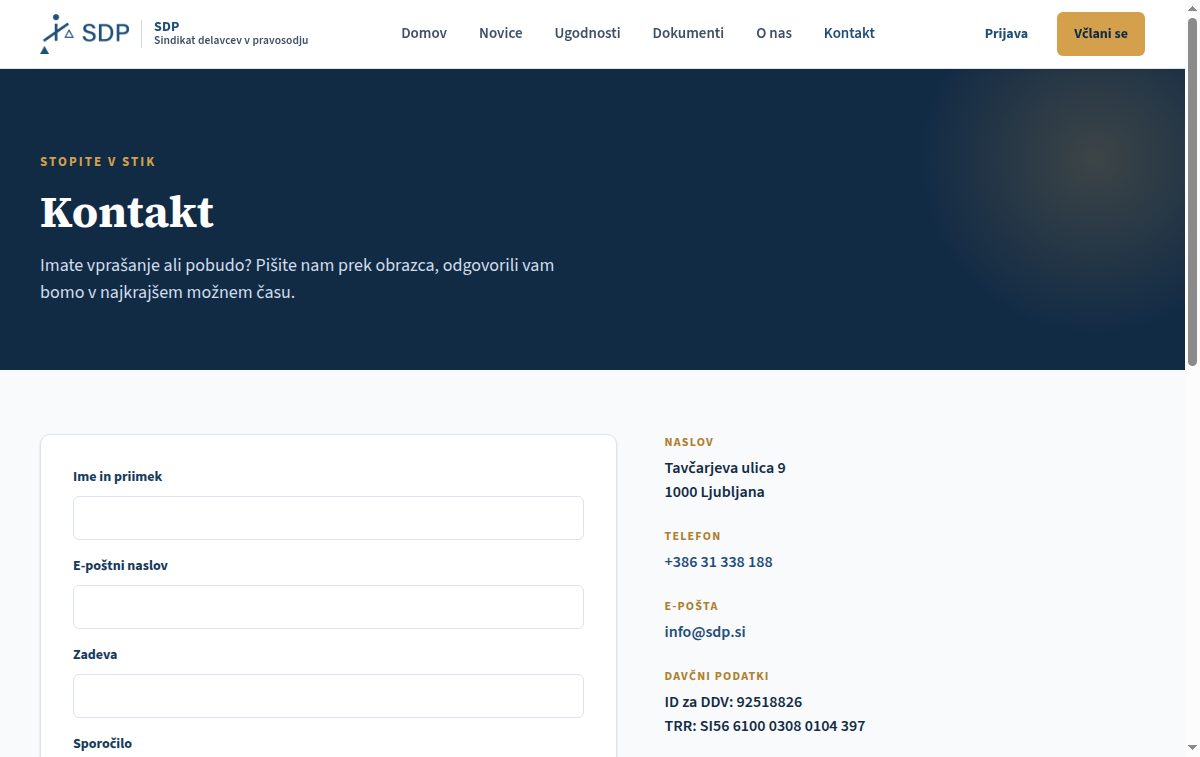
- Kontaktni obrazec: /kontakt — vpišite ime, elektronski naslov, zadevo in sporočilo ter kliknite Pošlji sporočilo.
- Elektronska pošta: info@sdp.si
- Telefon: +386 31 338 188
- Naslov: Sindikat delavcev v pravosodju, Tavčarjeva ulica 9, 1000 Ljubljana
Kadar sporočate težavo, nam zelo pomaga, če napišete, na kateri strani se je zgodila, kaj ste kliknili in kaj je pisalo na zaslonu.
Navodila za uporabnika, različica 1.0 — 19.09.2026. Opisujejo stanje portala po tekih 11 in 12. Posnetki zaslonov so narejeni na predogledni različici z izmišljenimi podatki.
Za iskani niz ni zadetkov. Poskusite z drugo besedo ali počistite iskanje.